エクセルでの文字移動の効率的な方法
エクセルを使ったデータ処理や分析において、文字の移動は効率的な作業の鍵となります。セル内の文字をスムーズに移動させることで、視覚的な整理や情報の伝達が向上し、作業のスピードも格段にアップします。本記事では、エクセルにおける文字の移動方法とその活用法を詳しく解説します。
エクセルで文字を移動する方法は?
エクセルで文字を移動するには、セルを選択してドラッグ&ドロップするか、カット&ペーストを使用します。
Excelでテキストを移動する方法は何ですか?
Excelでテキストを移動する際は、まず移動したい図、図形、テキストボックス、またはワードアートを選択します。複数のアイテムを一度に移動するには、Ctrlキーを押しながらそれぞれの境界線をクリックします。マウスポインターが矢印に変わったら、新しい位置にドラッグするだけで簡単に移動できます。また、細かい調整を行いたい場合は、Ctrlキーを押しながら方向キーを使って微調整することも可能です。
エクセルでテキストだけを移動するにはどうしたらいいですか?
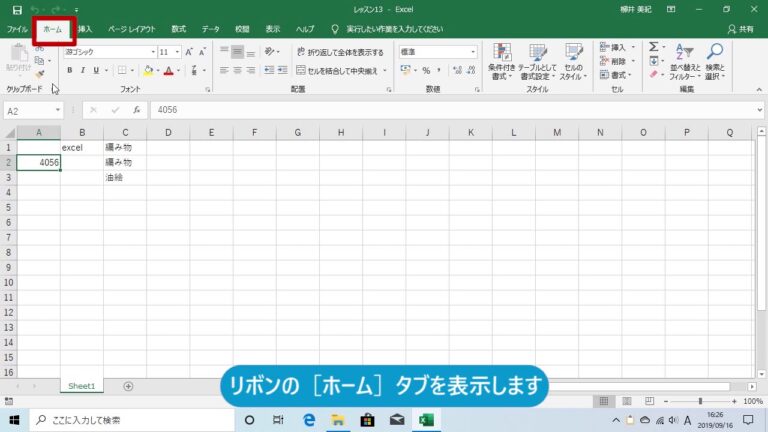
エクセルでセルの内容だけを移動またはコピーする手順は簡単です。まず、移動したい行または列を選択します。その後、[ホーム] タブの [クリップボード] セクションから、必要な操作を選びます。切り取りを行いたい場合は「切り取り」をクリックするか、CtrlキーとXキーを同時に押します。コピーしたい場合は「コピー」をクリックするか、CtrlキーとCキーを押します。
次に、内容を移動またはコピーしたい新しい場所を選択し、再び[ホーム] タブの [クリップボード] セクションに戻ります。ここで「貼り付け」をクリックするか、CtrlキーとVキーを押すことで、選択した場所に内容が反映されます。この方法を使えば、エクセル内で簡単に文章だけを移動させることができます。
エクセルで文字を下に移動させるにはどうすれば良いですか?
エクセルで文字を下にずらす方法は非常に簡単です。セルの内容を下に配置するには、まず該当するセルを選択します。その後、リボンの「ホーム」タブを開き、「配置」グループにある「垂直方向の配置」アイコンをクリックします。ここで「下詰め」を選択すれば、文字が自動的にセルの下部に配置されます。
さらに、セルの高さを調整することで、文字の見栄えをより良くすることも可能です。セルの境界をドラッグすることで高さを変更し、文字が下部に寄ることで、視覚的に整ったレイアウトを実現できます。この方法を利用すれば、表やリストの整理が簡単になります。
最後に、複数のセルを一度に選択し、同様の操作を行うことで、一括して文字配置を変更することもできるため、効率的です。エクセルを使う際は、こうした小さな工夫が作業のスピードや見栄えを大きく向上させる鍵となります。ぜひ、試してみてください。
文字移動をスピードアップするテクニック
文字移動のスピードを上げるためには、まずキーボードショートカットを活用することが効果的です。例えば、Windowsの場合はCtrlと矢印キーを組み合わせて単語単位でカーソルを移動させることができます。これにより、マウスを使うよりも瞬時に目的の位置に移動でき、作業効率が格段に向上します。
次に、文章の構造を理解し、重要な部分を先に把握することが重要です。段落の先頭や末尾に目を通すことで、全体の流れをつかむことができ、無駄な文字移動を避けることができます。特に長文の場合、要点を押さえた上で必要な情報に迅速にアクセスする技術は、時間の節約に繋がります。
最後に、定期的にタイピング練習を行うことで、文字移動のスピードを自然と上げることができます。特に、タイプ速度を意識した練習を続けることで、文章を読みながら素早くカーソルを移動させる能力が養われます。これにより、日々の作業がスムーズになり、ストレスフリーな執筆環境を実現できるでしょう。
エクセル操作の裏技: 文字移動編
エクセルでの文字移動をスムーズにする裏技をご紹介します。まず、セル内の文字を選択したら、Altキーを押しながら矢印キーを使うことで、文字の位置を自由に調整できます。また、Ctrlキーを併用することで、単語単位での移動も可能です。このテクニックを活用すれば、細かな調整が簡単になり、作業の効率が大幅にアップします。エクセルの操作をさらに快適にするために、ぜひ試してみてください。
時間短縮!エクセルでの文字移動法
エクセルでの文字移動法をマスターすることで、作業効率が大幅に向上します。例えば、セル内のテキストを簡単に移動させるためには、F2キーで編集モードに入り、カーソルを使ってドラッグする方法があります。この操作を覚えることで、不要なコピー&ペーストの手間を省き、時間を節約できます。
さらに、複数のセルにわたるテキストの移動もスムーズに行えます。Shiftキーを押しながら選択したセルをドラッグすることで、一度にまとめて移動が可能です。このテクニックを活用することで、データ整理やレポート作成が迅速に進み、業務の生産性を高めることができます。エクセルを使いこなすことで、あなたの時間を有効に活用しましょう。
知って得するエクセル文字移動のコツ
エクセルを使用する際、文字の移動は意外と手間がかかる作業です。しかし、いくつかのコツを知っておくことで、作業効率を大幅に向上させることができます。例えば、セル内の文字を簡単に移動させるためには、F2キーを使って編集モードに入り、カーソルを使って位置を変更する方法があります。これにより、マウスを使う必要がなくなり、スムーズな操作が可能になります。
また、複数のセルにまたがるテキストを一括で調整する場合、CTRLキーを押しながら矢印キーを使うと、選択範囲を素早く移動できます。このテクニックを活用することで、大量のデータを扱う際にも、エクセルの操作が格段に楽になります。特に、レポートやデータ分析を行う際には、時間の節約につながるでしょう。
さらに、オートフィル機能を活用することで、セル内の文字のパターンを簡単に拡張することも可能です。例えば、特定の形式や連番を持つデータを効率よく作成する際に、オートフィルを使うことで手作業を減らし、正確性を保ちながら作業を進めることができます。これらのテクニックを駆使して、エクセルの操作をよりスムーズに行い、業務効率を高めましょう。
エクセル初心者必見!効率的な文字移動術
エクセルを使いこなすためには、効率的な文字移動術が不可欠です。特に初心者にとって、セル内やシート間のスムーズな移動が作業のスピードを劇的に向上させます。例えば、キーボードの矢印キーやCtrlキーを組み合わせて使用することで、素早く目的のセルにアクセスできます。また、ショートカットキーを覚えることで、マウスを使わずに操作できるため、作業効率が大幅に改善されるでしょう。
さらに、エクセルの便利な機能を活用することで、データの整理や編集が一層簡単になります。たとえば、セルの選択範囲をドラッグすることでまとめて移動できたり、特定の条件を満たすデータをフィルターで抽出したりすることも可能です。これらのテクニックを駆使することで、エクセルの操作が楽になり、業務の生産性も向上します。初心者でも少しの工夫で、快適なエクセルライフを手に入れることができるのです。
エクセルでの文字移動は、データの整理や視覚的なプレゼンテーションにおいて非常に重要です。簡単な操作で効率を高め、作業のスピードをアップさせることが可能です。これらのテクニックをマスターすることで、よりプロフェッショナルな仕上がりを実現し、日々の業務をよりスムーズに進めることができるでしょう。エクセルを駆使して、あなたの作業環境を一新してみませんか?


