タブキーの効果的な使い方ガイド
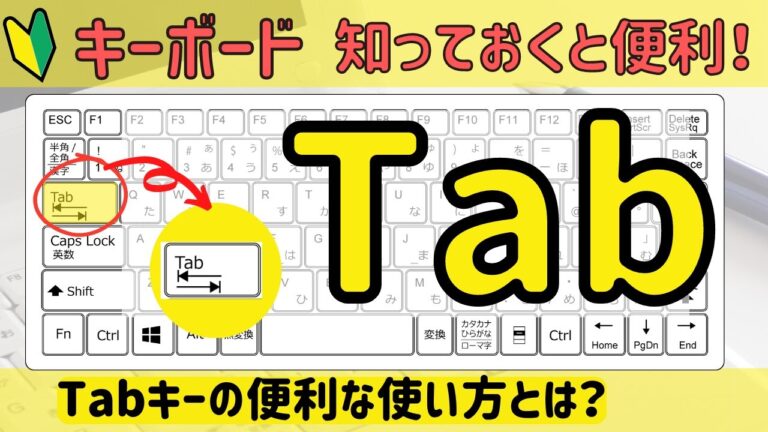
タブキーは、パソコンの操作において非常に便利な機能です。特に文書作成やデータ入力の際に、効率的に作業を進めるための重要なツールとなります。本記事では、タブキーの使い方や活用方法について詳しく解説し、日常の業務や学習に役立つテクニックを紹介します。タブキーをマスターして、作業効率を大幅に向上させましょう。
タブキーの効果的な使い方は?
タブキーは、テキストのインデントや項目間のスペースを調整するのに使います。効率的な文書作成や整理に役立ちます。
Tabキーは何に使われますか?
Tabキーは、キーボード上に位置する重要な特殊キーで、通常は「Tab」と刻まれています。このキーは、主に文字列の間に空白を挿入するためや、異なる項目間でカーソルをスムーズに移動させるために使用されます。これにより、文書作成やデータ入力がより効率的になります。
さらに、Tabキーはアクティブウィンドウの切り替えにも役立ちます。複数のアプリケーションやウィンドウを同時に操作する際に、このキーを使うことで、必要な情報に迅速にアクセスできます。特に、プログラミングやデザイン作業においては、作業の流れを途切れさせることなく、スムーズな操作が可能になります。
このように、Tabキーは単なる文字入力だけでなく、効率的な作業環境を提供するための不可欠なツールです。日常的なコンピュータ作業や専門的な職務において、Tabキーを上手に活用することで、時間を節約し、作業効率を大幅に向上させることができるでしょう。
タブキーを押すと何が起こりますか?
「Tab」キーは、コンピュータの操作において非常に便利な機能を提供します。このキーを押すことで、次の入力欄や選択肢へスムーズにカーソルを移動させることができ、作業の効率が大幅に向上します。特にフォーム入力やデータベースの管理作業において、その利便性は際立っています。
このキーを利用することで、複数のフィールドを一つずつクリックする手間を省くことができ、時間を節約できます。また、キーボードから手を離さずに操作できるため、作業の流れを中断させることなく、集中して取り組むことが可能です。
さらに、「Tab」キーを適切に活用することで、より快適なユーザー体験を実現します。特に、プログラミングや文書作成など、さまざまな場面でこの機能を活かすことで、作業効率が向上し、ミスを減らすことができます。賢く「Tab」キーを使いこなし、作業をスムーズに進めましょう。
Wordでタブキーをどのように使いますか?
Wordでは、「Tab」キーを使うことで、文書内のタブ位置を簡単に設定できます。初期設定では左インデントから4文字間隔でタブが配置されており、ユーザーはダイアログボックスを通じて詳細なタブ位置を指定することも可能です。また、水平ルーラーを利用して、希望するタブ位置をクリックするだけで、文字列を整然と揃えることができるため、効率的に文書を作成できます。
タブキーで作業効率をアップ!
タブキーは、作業効率を飛躍的に向上させる強力なツールです。多くのアプリケーションやウェブブラウザでは、タブキーを使用することで、素早く次の項目やボタンに移動することができ、マウスを使う手間を省くことができます。これにより、手がキーボードから離れることなくスムーズに作業を進めることが可能になります。
また、タブキーを活用することで、特にデータ入力やプログラミング作業において、時間を大幅に短縮できます。例えば、フォームの入力時にタブキーを使えば、各フィールドに迅速に移動でき、作業の流れを途切れさせることがありません。このシンプルな操作で、集中力を維持しつつ、効率的にタスクをこなすことができます。
さらに、タブキーは複数のウィンドウやアプリケーション間の移動をスムーズにし、マルチタスクを容易にします。これにより、仕事の生産性が向上し、より多くのタスクを短時間でこなすことができるのです。タブキーを積極的に活用することで、日々の業務が一層効率化され、ストレスの少ない作業環境を実現しましょう。
タブキー活用法: 時間を節約するテクニック
タブキーは、効率的な作業を支える強力なツールです。特に、ウェブブラウジングや文書作成の際に、タブキーを駆使することで、複数のウィンドウやアプリケーションを迅速に切り替えることができます。これにより、マウスを使う手間が省け、作業の流れがスムーズになります。
また、タブキーを使ったショートカットは、テキストの編集やデータ入力においても非常に有効です。例えば、フォームのフィールド間を素早く移動したり、リスト内の項目を選択したりする際に、タブキーを活用することで、時間を大幅に短縮できます。これにより、集中力を保ちながら作業を進めることが可能になります。
最後に、タブキーを活用することで、作業環境の整理整頓も促進されます。複数のタブを効率的に管理することで、情報の見落としや混乱を防ぎ、全体の作業効率が向上します。タブキーを積極的に使いこなすことで、時間を節約し、より生産的な日々を実現しましょう。
タブキーの隠れた機能を探る
タブキーは、単なる入力補助のためのキーではありません。その背後には、作業効率を大幅に向上させる隠れた機能が潜んでいます。例えば、ウェブブラウザでは、タブキーを使うことでリンク間をスムーズに移動でき、テキストエディタでは、インデントの調整やコードの整形が簡単に行えます。また、アクセシビリティの観点からも、タブキーは視覚障害者が画面の要素にアクセスする際に欠かせないツールとなっています。こうした多様な利用方法を知ることで、タブキーの真の力を引き出し、日々の作業をもっと快適にすることができるでしょう。
スムーズな操作を実現するタブキーの使い方
タブキーは、効率的な操作を実現するための強力なツールです。例えば、文書作成やスプレッドシートの編集時に、カーソルを素早く移動させたり、インデントを調整したりする際に役立ちます。また、タブキーを活用することで、複数の項目を簡単に選択したり、リストの整列をスムーズに行うことが可能です。このように、タブキーをマスターすることで、日常的な作業が格段に効率化され、時間を有効に活用できるでしょう。
タブキーで簡単に整理整頓!
タブキーを活用することで、作業環境を劇的に整理整頓できます。複数のウィンドウやアプリケーションを開いていると、情報が散乱しがちですが、タブ機能を使えば、必要なものだけをすぐにアクセスできる状態に保てます。これにより、効率的な作業が実現し、時間の節約にもつながります。
さらに、タブキーを使った整理整頓は、視覚的にもすっきりとした印象を与えます。デジタル空間が整然としていると、気持ちも落ち着き、集中力が高まります。特に、プロジェクトが多い方や、情報を頻繁に切り替える必要がある方には、タブの利用が必須です。
最後に、タブ機能は直感的に操作できるため、初心者でも簡単に利用できます。設定やカスタマイズも容易で、自分のスタイルに合わせた整理整頓が可能です。タブキーを上手に使いこなすことで、快適な作業環境を手に入れ、より生産的な日々を送りましょう。
タブキーの使い方をマスターすることで、作業効率が大幅に向上し、文書作成やデータ整理がスムーズになります。このシンプルなキー操作は、あなたの作業フローに革命をもたらし、時間を節約する手助けとなるでしょう。今すぐタブキーの活用法を取り入れ、日々の作業を一層快適に進めてみてください。


