エクセルで横書きにする方法
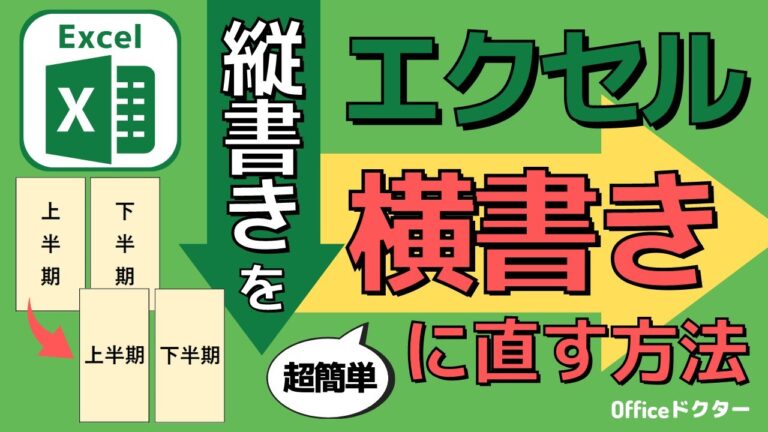
エクセルでデータを整理する際、横書きの形式が必要になることがあります。特に、プレゼンテーションや報告書作成時には、視認性を高めるために横書きが求められます。しかし、設定や操作に戸惑う方も多いのではないでしょうか。本記事では、エクセルでの横書きの方法をわかりやすく解説し、効率的なデータ整理をサポートします。
エクセルで横書きにする方法は?
エクセルで横書きにするには、セルを選択し、「ホーム」タブで「方向」アイコンをクリックして「横書き」を選択します。
Excelで縦書きを横書きに変更する方法は?
Excelで縦書きを横書きに直す方法は、シンプルで効果的です。まず、修正したいセルを選択します。この操作を行うことで、特定の文字や数字に対して適用したい変更を明確にします。
次に、「ホーム」タブに移動し、「配置」オプションを探します。ここで「右へ90度回転」を選択することで、選んだセル内の文字の向きを簡単に変えることができます。この手順を踏むことで、縦書きの文字が横書きの形式に変わり、見た目が整います。
最終的に、数字やアルファベットはそのままの状態を保ちながら、文字だけが横向きに修正されるため、全体的にスッキリとした印象を与えます。この方法を使えば、文書の可読性が向上し、プレゼンテーションやレポートでもより効果的に情報を伝えることができるでしょう。
エクセルで文字を横向きにするにはどうすればよいですか?
エクセルで表の縦横を入れ替えるのは簡単です。まず、入れ替えたい表の範囲を「Ctrl」+「C」でコピーします。次に、表を作成したいセルを選択し、ホームタブの貼り付けオプションから「行と列の入れ替え」をクリックするだけ。これで、表の縦・横がスムーズに入れ替わり、データの表示方法を手軽に変更できます。
Excelで行と列を入れ替える方法は?
Excelで縦と横を入れ替える作業は、簡単に行えます。まず、対象の表のセルを選択し、コピーします。この時、ショートカットキーのCtrl+Cを使うと便利です。これにより、入れ替えたいデータがクリップボードに保存されます。
次に、「Sheet2」で表を置きたいセルをクリックします。そこで右クリックをし、表示されるメニューから「形式を選択して貼り付け」を選択します。この操作により、コピーしたデータを新しい場所にペーストする準備が整います。
最後に、表示されたボックスの右下にある「行/列の入れ替え」にチェックを入れ、「OK」を押します。この手順を完了すると、縦と横が見事に入れ替わった表が新しいシートに表示されます。これで、データの整理がさらにスムーズになります。
簡単ステップで横書きに変換
横書きの文章に変換することは、今や簡単なプロセスです。特別なソフトウェアや高度な技術を必要とせず、基本的な操作で実現できます。まず、テキストをコピーし、適切なツールやアプリに貼り付けるだけで、瞬時に横書き形式に変換されます。このシンプルな手順は、さまざまなデバイスで利用可能です。
次に、変換後のテキストを確認し、必要に応じて調整を行います。横書きに変換することで、視認性が向上し、読みやすさも格段に増します。特に、資料作成やプレゼンテーションにおいては、横書きの方が情報を整理しやすく、受け手にとっても理解しやすいメリットがあります。
最後に、横書きに変換した文章を活用して、より効果的なコミュニケーションを図りましょう。ビジネス文書や学術的な資料、ブログ記事など、さまざまな場面で横書きは適しています。手軽に実行できるこのステップを取り入れることで、情報伝達の質を一層高めることができます。
エクセルでの横書きのコツ
エクセルでの横書きを行う際には、フォントやセルのサイズを適切に設定することが重要です。特に、読みやすさを向上させるためには、フォントの種類やサイズを工夫し、視認性を高めることがポイントです。また、列幅を調整することで、文字が隣接するセルと重ならないようにし、整然とした印象を与えることができます。
さらに、横書きのセルには、一貫したスタイルを適用することが効果的です。たとえば、見出しや重要な情報には太字を使用し、色を付けることで目を引くことができます。条件付き書式を活用すれば、特定の条件に基づいて自動的にセルの色を変更でき、視覚的に整理されたデータを提供します。このように、エクセルを使った横書きの工夫により、データの可読性を高めることができます。
見やすい横書きの作成法
見やすい横書きは、情報を効果的に伝えるための重要な要素です。まず、フォントの選択がカギとなります。明瞭で読みやすいフォントを選ぶことで、視覚的な疲労を減らし、読者の集中力を高めることができます。また、文字のサイズや行間にも注意を払い、適切なスペースを確保することで、内容がスムーズに流れるように工夫しましょう。
さらに、レイアウトの工夫も欠かせません。視覚的なバランスを考慮し、余白を適切に配置することで、読みやすさが向上します。重要な情報やポイントは太字や色を使って強調し、目を引くデザインに仕上げることが大切です。このように、見やすい横書きを作成するためには、フォント選びからレイアウトまで、細部にわたる配慮が必要です。
エクセルで横書きにすることで、データの視認性が向上し、情報の整理がスムーズになります。特にビジネスシーンやプレゼンテーションでは、視覚的な印象が重要なため、横書きの活用は大いに役立つでしょう。この機能を使いこなすことで、効率的な作業が実現できるはずです。さあ、今日からエクセルを使って、魅力的な資料作りに挑戦してみましょう。


