Excelで4桁数字を時間に変換する方法
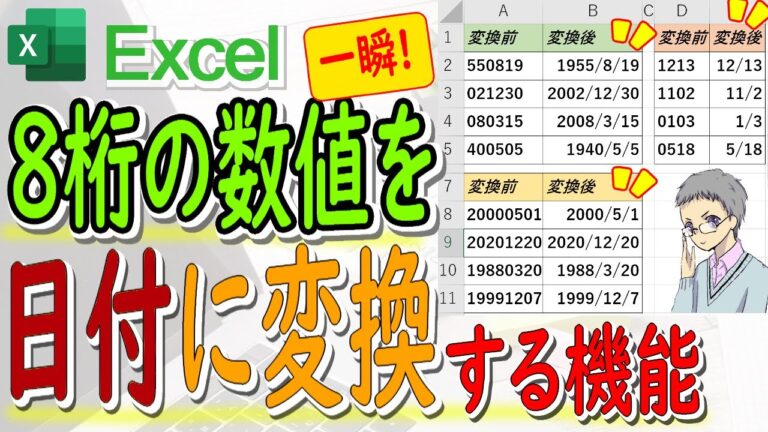
Excelで4桁の数字を時間形式に変換する方法は、多くのユーザーにとって便利なスキルです。特に、データ分析や報告書作成の際に、数値を時間として理解することは重要です。この技術を使えば、単なる数字を視覚的にわかりやすい時間形式に変換し、情報の伝達力を高めることができます。この記事では、Excelを使った4桁数字の時間変換の手順とポイントを分かりやすく解説します。
Excelで4桁数字を時間に変換する方法は?
Excelで4桁数字を時間に変換するには、セルに「=TEXT(A1,00:00)」と入力します。A1は変換したい数字のセルです。
Excelで数字を時間に変換する方法は?
Excelで数字を時間に変換するには、まず[ホーム]タブの[数値]セクションに移動します。ここで、[数値]の横にあるダイアログボックス起動ツールをクリックするか、Ctrlキーを押しながら1キーを押して[セルの書式設定]ダイアログボックスを開きます。これにより、さまざまなフォーマットの選択肢が表示されます。
次に、[カテゴリ]の一覧から[日付]または[時刻]を選択します。この設定を適用することで、セルに入力された数字が正しく時間として表示されるようになります。簡単な手順で、Excel内でのデータの視覚化が向上し、より理解しやすい形式に変換されます。
エクセルで数字を入力した場合、時刻として表示されるのはなぜですか?
エクセルでは、数値をコロンで区切ることで、自動的に時刻として認識されます。たとえば、「5:00」と入力すると、エクセルはこれを「5時0分」として表示します。この機能を利用することで、簡単に時間データを管理できるのが魅力です。
さらに、コロンが2つの場合、例えば「5:00:00」と入力すると、エクセルは「5時0分0秒」と解釈します。これにより、時間、分、秒を正確に入力することができ、特に時間管理やデータ分析において非常に便利です。エクセルを使って効率的に時刻を扱いましょう。
TIME関数とはどのようなものですか?
TIME関数は、ExcelやGoogleスプレッドシートなどの表計算ソフトで使用される便利な機能です。この関数は、指定した時、分、秒をもとに時間を生成します。時間の計算やデータ分析を行う際に、時間の形式を整えるために非常に役立ちます。
具体的には、TIME関数は3つの引数を受け取ります。最初の引数には時間(0から23までの整数)、次の引数には分(0から59までの整数)、最後の引数には秒(0から59までの整数)を指定します。このようにして、ユーザーは簡単に特定の時間を表現できるため、時間に関連するデータを扱う際に非常に効率的です。
さらに、TIME関数を活用することで、時間の合計や差を求める計算がスムーズになります。例えば、異なる時間データを組み合わせて新しい時間を作成したり、特定の条件に基づいてデータをフィルタリングすることも可能です。このように、TIME関数は時間に関する様々な操作を簡潔に行うための強力なツールとなっています。
時間変換の簡単ステップ
時間を変換することは、日常生活や仕事において非常に重要です。特に、異なるタイムゾーンにいる人々とのコミュニケーションでは、正確な時間を把握することが求められます。簡単なステップに従うことで、時間の変換をスムーズに行うことができます。まず、変換元の時間とタイムゾーンを確認しましょう。
次に、変換先のタイムゾーンとの時差を知ることが必要です。多くの国や地域では、標準時が定められており、時差は一定です。例えば、日本はUTC+9であり、アメリカ東部はUTC-5です。この場合、14時間の差があるため、日本時間から14時間引くことで、アメリカ東部の時間を求めることができます。
最後に、変換した時間を確認し、必要に応じて調整を加えましょう。特に、夏時間が適用される地域では、時差が変わることがありますので注意が必要です。これらの簡単なステップを踏むことで、時間の変換は容易になり、国際的なコミュニケーションがより円滑になります。
4桁数字を瞬時に時間に
日常生活の中で、時間を瞬時に把握することは非常に重要です。特に、4桁の数字を見たときに、すぐにそれが何時何分を意味するかを理解できる能力は、効率的な時間管理を可能にします。このスキルを磨くことで、時計を見なくても瞬時に時間を把握できるようになり、日々の予定をスムーズに進めることができるでしょう。
さらに、4桁の数字を時間に変換するトレーニングを行うことで、脳の活性化にもつながります。数字に対する感覚を養い、瞬時に反応する力を高めることは、集中力や判断力の向上にも寄与します。日常の中でこのスキルを意識的に練習すれば、自然と時間に対する感覚が鋭くなり、自分の生活をより快適にコントロールできるようになるでしょう。
Excelでの時刻変換テクニック
Excelを使った時刻変換は、データ分析やスケジュール管理において非常に便利なスキルです。例えば、異なるフォーマットの時間を統一することで、計算や比較が容易になります。時刻の表示形式を変更するには、セルの書式設定を使い、必要に応じて数式を活用することで、簡単に変換が可能です。また、時間の加算や減算を行う際には、Excelの時間計算機能を利用することで、正確な結果を得ることができます。これらのテクニックを駆使すれば、業務効率を大幅に向上させることができるでしょう。
Excelを活用すれば、4桁の数字を時間に簡単に変換することができます。この便利な機能を使うことで、データ分析やスケジュール管理が一層効率的に行えます。正確な時間管理は、仕事の生産性を向上させ、計画の精度を高める鍵となるでしょう。Excelの機能を駆使して、あなたの業務を次のレベルへと引き上げてください。


