エクセルで指定した文字を削除する方法
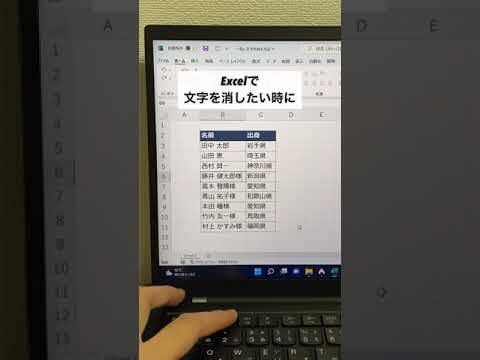
エクセルで特定の文字を削除する操作は、データ整理や分析を効率化するために不可欠です。余分な情報を取り除くことで、視覚的にも分かりやすく、業務の生産性を向上させることができます。本記事では、エクセルを使って指定した文字を簡単に削除する方法を紹介し、作業の手間を省くテクニックを解説します。
エクセルで指定文字を削除する方法は?
エクセルで指定した文字を削除するには、関数「SUBSTITUTE」を使うか、検索と置換機能を利用します。
エクセルで文字を抽出する関数は何ですか?
エクセルでは、文字を抜く際に非常に便利なLEFT関数とRIGHT関数があります。LEFT関数を使うと、指定した文字数分だけセル内の文字を左から抜き出すことができ、一方、RIGHT関数では右から指定した文字数を抽出できます。これらの関数を活用することで、データの整理や分析がスムーズに行えるようになります。
Excelで特定の文字以降を削除する方法は?
特定の文字以降を削除する方法は簡単です。まず、Excelの[検索と置換]ダイアログボックスを開き、[置換]タブを表示します。検索文字列に「~?*」、置換文字列には空白を入力し、[すべて置換]をクリックします。これにより、「?」以降の文字列が一括で削除され、スプレッドシートがすっきりと整理されます。
Excelで特定の文字を非表示にする方法は?
Excelで一部の文字を表示しないようにするには、セルの書式設定を活用する方法があります。具体的には、対象のセルを選択し、右クリックから「セルの書式設定」を選び、「ユーザー定義」のオプションを使います。ここで、表示したくない文字に対して特定の形式を設定することで、画面上には表示されなくなります。たとえば、数字の後に特定の文字を付けて表示する場合、文字列を非表示にすることが可能です。
さらに、条件付き書式を使うことで、特定の条件に基づいて文字を隠すこともできます。これにより、データの分析や視覚的なプレゼンテーションがより効果的になります。例えば、特定の値が入力された場合に、そのセルの文字色を背景色と同じに設定することで、文字を見えなくすることができます。このようなテクニックを使えば、必要な情報だけを強調し、スッキリとしたシートを作成することができます。
エクセルで簡単に文字を消すテクニック
エクセルを使ってデータを整理する際、時には不要な文字を素早く消去したいことがあります。そんな時に役立つのが、特定のセルや範囲を選択して「削除」キーを押す方法です。この基本的なテクニックだけでも、簡単に不要な文字を消すことができますが、さらに効率を上げるためにフィルタ機能を活用するのもおすすめです。特定の条件に合致するデータを絞り込み、一気に不要な情報を削除することが可能です。
次に、置換機能を利用する方法があります。特定の文字列を一括で別の文字列に置き換えることができるこの機能を使えば、手作業で消す手間を省けます。たとえば、同じ単語や記号が繰り返し出現する場合、置換機能を使用することで、迅速に対応できるでしょう。これにより、作業時間を大幅に短縮し、データ整理がスムーズに進みます。
最後に、マクロを活用して自動化する方法も検討してみてください。マクロを使えば、特定の操作を記録し、ボタン一つで実行することが可能です。頻繁に同じ作業を行う場合、マクロは非常に便利なツールとなります。エクセルの機能を駆使して、文字の消去を簡単に行い、業務の効率化を図りましょう。
手間いらず!指定文字削除のステップ
手間いらずで指定文字を削除する方法は、日常の作業を大幅に効率化します。まず、削除したい文字やフレーズを特定したら、それを簡単に検索・置換機能を使って一括処理できます。この機能を活用することで、手動で一つ一つ削除する手間を省き、迅速に作業を進めることが可能です。
さらに、特定のソフトウェアやツールを利用すると、特定の条件に基づいてより柔軟に文字を削除することもできます。例えば、特定のデータセットから不要な情報を一掃する際、フィルタ機能を使えば、必要な情報だけを残し、簡単に整理整頓ができます。このように、手間いらずの手法を駆使することで、効率的かつ効果的なデータ管理が実現します。
エクセル活用法:不要な文字を一瞬で削除
エクセルを使っていると、データ入力の際に不要な文字が混入することがよくあります。これらの余分な文字は、データの分析や整理を妨げる要因となります。しかし、エクセルにはそのような不要な文字を一瞬で削除する便利な機能が備わっています。特に、関数やフィルタ機能を使用することで、効率的に作業を進めることができます。
具体的には、TRIM関数やSUBSTITUTE関数を活用することで、空白や特定の文字を簡単に除去できます。TRIM関数は、文字列の先頭と末尾の空白を取り除き、SUBSTITUTE関数は指定した文字を他の文字に置き換えることが可能です。これらの関数を組み合わせることで、複雑なデータでも短時間で整理できるのです。
また、エクセルの「検索と置換」機能を使えば、手動で文字を削除する手間も省けます。この機能を利用すれば、特定の文字列を一括で削除したり、必要な情報だけを抽出したりすることができます。データ管理の効率を大幅に向上させるためには、これらのテクニックをぜひ試してみてください。
文字整理の新常識:エクセルでスムーズに処理
エクセルは、データ整理や文字処理において新たな常識となっています。ユーザーは、豊富な機能を駆使して、煩雑な情報を効率的に管理できるようになりました。特に、テキストの一括変換や重複削除、条件付き書式などのツールを活用することで、手作業では難しかった整理作業が劇的にスムーズになり、時間の短縮にもつながります。これにより、データ分析やレポート作成がより迅速に行えるようになり、ビジネスの現場でもその重要性が増しています。エクセルを使った文字整理は、今や必須スキルと言えるでしょう。
エクセルで指定した文字を削除する方法をマスターすれば、データ整理が格段に効率化されます。シンプルな操作で手間を省き、正確な情報を手に入れることができるため、業務や学習において大いに役立つでしょう。ぜひ、このテクニックを活用して、エクセル作業をよりスムーズに進めてください。


