エクセル用紙に合わせた印刷方法
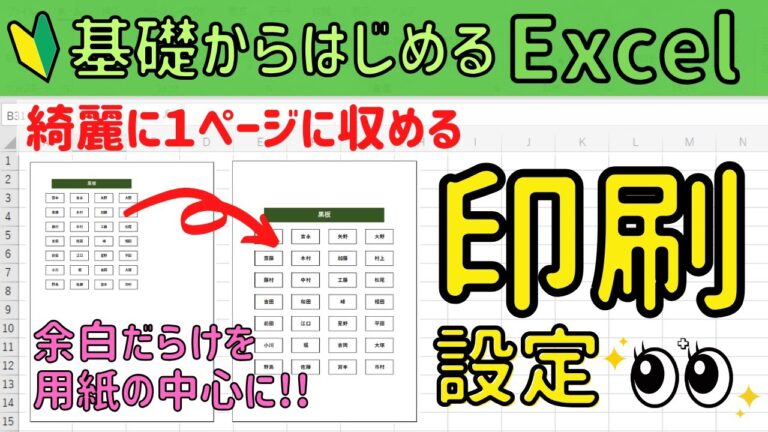
エクセルを使ってデータを管理する際、印刷の際には用紙に合わせたレイアウトが重要です。適切に設定された印刷オプションは、見やすさやプロフェッショナルな印象を与え、ビジネスシーンやプレゼンテーションでの効果を高めます。本記事では、エクセルの印刷設定を最適化し、用紙に合わせてスムーズに印刷するための具体的な方法を解説します。
エクセル用紙に合わせた印刷方法は?
エクセルの印刷設定で「ページレイアウト」から用紙サイズを選び、「印刷範囲」を設定して印刷します。
エクセルでA4サイズに合わせて印刷するにはどうすればいいですか?
エクセルでA4サイズにぴったり印刷するためには、まずページレイアウトタブを開きます。その中の「サイズ」オプションをクリックすると、印刷したい用紙サイズのメニューが表示されます。このメニューから「A4」を選択することで、印刷設定を簡単に行うことができます。
次に、印刷プレビューでレイアウトを確認し、必要に応じて余白や拡大縮小設定を調整します。これにより、A4用紙に最適に収まるようにデータを整えることができます。これらの手順を踏むことで、エクセルでの印刷がスムーズに行えるでしょう。
Excelでページに合わせる方法は?
ワークシートを1ページに収めるためには、まず[ページ設定]ダイアログボックスを開き、[ページ]タブを選択します。次に、[スケーリング]の項目で[フィット]を選び、印刷時に自動的に調整されるように1×1ページを指定します。これにより、ドキュメントが見やすく、印刷に適したサイズに縮小されます。
印刷サイズを用紙に合わせる方法は?
印刷を用紙に合わせるためには、プリンタードライバーの設定が重要です。まず、印刷設定メニューの[用紙]タブを開き、「原稿サイズ」で使用する用紙のサイズを選択します。その後、[指定した用紙に印刷]のチェックボックスをオンにし、再度用紙サイズを確認します。
次に、[用紙サイズに合わせて印刷]のチェックボックスをオンにし、設定が完了したら[OK]ボタンをクリックします。これにより、選択した用紙サイズにぴったり合った印刷が実現できます。手順を踏むことで、効率的に美しい印刷物を作成できるでしょう。
エクセルを活用した効率的な印刷テクニック
エクセルを使った印刷作業は、効率的に行うためのテクニックが豊富にあります。まず、ページ設定を適切に行い、余白や用紙サイズを調整することで、無駄なスペースを削減できます。また、印刷範囲を指定することで、必要なデータだけを印刷し、資源の無駄遣いを防ぎます。さらに、グラフや図形を活用して視覚的に情報を整理することで、より分かりやすい印刷物を作成できます。これらのテクニックを駆使することで、エクセルを利用した印刷が一段とスムーズになります。
印刷設定をマスターしてスムーズな作業を
印刷設定をマスターすることで、作業の効率が大幅に向上します。正確な設定が行なわれていないと、印刷物の品質が低下したり、無駄なインクや用紙を消費する原因となります。まずは、使用するプリンターに適した設定を理解し、用紙サイズや印刷品質を選択することが第一歩です。これにより、必要な成果物をスムーズに得ることができます。
次に、印刷の目的に応じたカラーモードの選択も重要です。例えば、プレゼンテーション用の資料には鮮やかな色が求められる一方、文書の印刷ではモノクロが適していることがあります。印刷設定を適切に調整することで、見栄えの良い仕上がりを実現し、プロフェッショナルな印象を与えることができます。
最後に、定期的なプリンターのメンテナンスも忘れてはいけません。インクカートリッジの残量チェックやヘッドクリーニングを行うことで、トラブルを未然に防ぎ、常に高品質な印刷を維持することができます。これらのポイントを押さえることで、印刷作業がよりスムーズになり、結果として時間とコストの節約につながります。
プリンタ設定のコツで美しい仕上がりを実現
プリンタ設定を最適化することで、美しい印刷結果を得ることができます。まず、印刷する素材に応じた適切な用紙設定を選ぶことが重要です。次に、解像度を高めることで、細部まで鮮明な仕上がりが実現します。また、カラーマネジメントを見直し、正確な色再現を心がけることで、プロフェッショナルな仕上がりに近づきます。最後に、定期的なメンテナンスを行うことで、プリンタの性能を維持し、常に最高の印刷結果を提供できる環境を整えましょう。
エクセルで作成したデータを用紙に合わせて印刷することで、ビジュアルが整い、プレゼンテーションや報告書のクオリティが格段に向上します。適切な設定を行うことで、無駄なスペースを排除し、重要な情報が一目でわかるようになります。印刷設定をマスターすることで、ビジネスシーンや学びの場でもあなたの印象を大きく変えることができるでしょう。


