Excelで文字列から数字のみを削除する方法
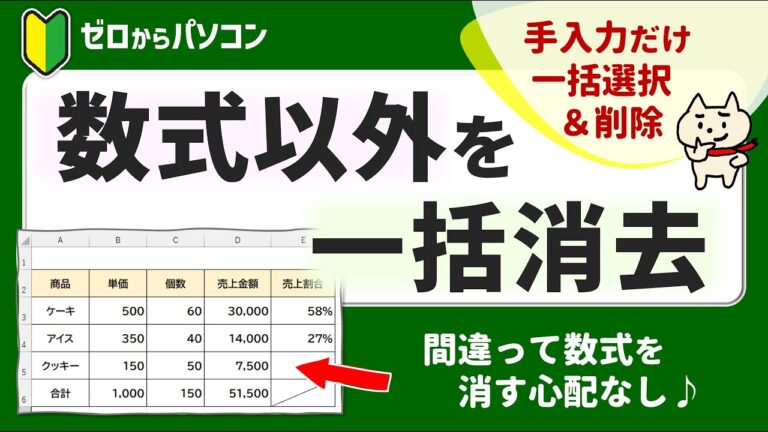
Excelで文字列から数字のみを削除する方法は、多くのユーザーにとって作業の効率を大幅に向上させる重要なテクニックです。特にデータ分析や集計を行う際、不要な文字を取り除くことで、分析結果がより明確になり、作業がスムーズに進みます。この記事では、Excelを使用して簡単に文字を削除し、数字だけを残す方法を詳しく解説します。データ管理のスキルを一段と高めるための第一歩を踏み出しましょう。
Excelで文字列を数字のみ削除する方法は?
Excelで文字列から数字のみを削除するには、SUBSTITUTE関数やFILTER関数を使って、数字を置き換えるかフィルタリングします。
セル内の数字を消す方法は何ですか?
セル内の数字だけを消したい場合は、まず「セル選択」ボタンをクリックして「選択オプション」ウィンドウを開きます。次に、「定数」を選び、四角いチェックボックスの中で「数値」だけにチェックを入れ、「文字」「論理値」「エラー値」のチェックは外しておきます。最後に「OK」ボタンを押すことで、セル内の数字のみを簡単に削除できます。
エクセルで数字を消して文字だけを残すにはどうすればいいですか?
エクセルで文字を残して数字を消す方法は、非常に簡単で効果的です。まず、Ctrl + Gを押して「ジャンプ」ダイアログを開き、「セル選択」を選択します。この設定画面で、「定数」を選び、その中から「数値」にだけチェックを入れて「OK」をクリックします。これにより、数字が含まれているセルが選択されます。
次に、選択されたセルには数値が残り、文字が含まれているセルはそのまま残ります。この操作により、必要なデータを効率よく管理できます。数式が入っているセルもそのまま保たれるため、データの整合性を保つことが可能です。
最後に、選択された数値のセルを削除するために、Deleteキー(Delキー)を押します。この手順を踏むことで、エクセル上で簡単に文字を残しつつ、不要な数字だけを消去することができます。データ整理がスムーズになり、作業効率も向上します。
数値を抽出する関数は何ですか?
数値のみを取り出す関数は、データ処理や解析において非常に重要です。このような関数は、与えられた文字列から整数や小数などの数値を抽出し、他のデータと組み合わせて利用することができます。例えば、テキストデータに含まれる数値を集計したり、フィルタリングする際に役立ちます。
具体的には、正規表現を活用した関数が一般的です。正規表現を用いることで、文字列内の数値パターンを特定し、簡単に取り出すことができます。このアプローチにより、データの整形や分析がスムーズになり、より効率的なデータ処理を実現できます。数値のみを抽出する技術を使いこなすことで、データ分析の幅が大きく広がるでしょう。
数字を一瞬で消す!Excelの簡単テクニック
Excelを使っていると、時にはデータを迅速に消去したい場面が訪れます。特に、大量の数字を一度に削除する必要があるとき、手作業では時間がかかります。しかし、Excelにはその手間を省くための便利なテクニックがあります。これを使えば、瞬時に不要なデータを消去でき、作業効率が大幅に向上します。
まず最初に、削除したいセルを選択します。次に、キーボードの「Delete」キーを押すことで、選択したセルの内容を一瞬で消去できます。この方法は非常にシンプルですが、特に複数のセルを一度に選択することで、瞬時に大量のデータを消去することが可能です。また、特定の条件に基づいてデータを削除したい場合には、フィルター機能を使って対象のデータを絞り込んだ後、一括で削除することもできます。
さらに、Excelには「クリア」機能があります。この機能を利用すれば、セルの内容だけでなく、フォーマットやコメントも一緒に削除できます。選択したセルを右クリックし、「クリア」を選ぶことで、必要なデータのみを簡単に消去できます。このようなテクニックを活用することで、Excelでの作業が一層スムーズになり、時間を有効に使うことができるでしょう。
Excel活用術:文字列から数字を削除する方法
Excelを使って文字列から数字を簡単に削除する方法をご紹介します。まず、対象のセルを選択し、数式バーに「=SUBSTITUTE(A1, “数字”, “”)」と入力することで、特定の数字を除去できます。もし複数の数字を一度に削除したい場合は、IF関数やREPLACE関数を組み合わせることで、より効率的に処理できます。この手法を活用することで、データの整形がスムーズになり、分析作業の精度も向上します。さあ、これらのテクニックを使って、Excelでの作業をさらに快適にしましょう。
知って得する!Excelでの数字除去手順
Excelでの数字除去は、データ整理の効率を大幅に向上させる重要なスキルです。まず、「検索と置換」機能を活用し、除去したい数字を指定することで、瞬時にデータから不必要な情報を取り除けます。さらに、関数を使って特定の条件に合ったデータのみを抽出する方法も効果的です。このプロセスをマスターすることで、スプレッドシートがすっきり整理され、分析や報告がスムーズに進むこと間違いなしです。データの見やすさが向上することで、意思決定の質も高まります。
Excelでスッキリ!文字列から数字を取り除く方法
Excelを使ってデータを整理する際、文字列から数字を取り除くことは非常に重要です。特に、データ分析やレポート作成の際に、不要な数字が混在していると、情報が分かりづらくなってしまいます。そこで、Excelの便利な機能を活用して、簡単に文字列から数字を除去する方法をご紹介します。
まず、特定のセルに対して数式を使うことで、数字を取り除くことができます。例えば、SUBSTITUTE関数を用いて文字列中の数字を空白に置き換えることが可能です。この方法では、必要な文字だけを残すことができるため、データが見やすくなります。さらに、複数のセルに対して一括で適用することもできるため、効率的に作業を進めることができます。
また、Excelのフィルター機能を利用すれば、特定の条件に基づいてデータを絞り込むこともできます。これにより、目的のデータを迅速に見つけ出すことができ、分析の精度を向上させることができます。これらのテクニックを駆使することで、Excelでのデータ処理がよりスムーズに行えるようになります。
Excelを活用して、文字列や数字のみを効率的に削除する方法をマスターすることで、データの整理が格段にスムーズになります。シンプルな手法を取り入れることで、作業の効率が向上し、正確なデータ分析へとつながります。これにより、業務の生産性が高まり、より良い意思決定が可能となるでしょう。Excelの機能を駆使して、あなたのデータ管理を一層強化してみてはいかがでしょうか。


