エクセルの関数をコピーして固定する方法
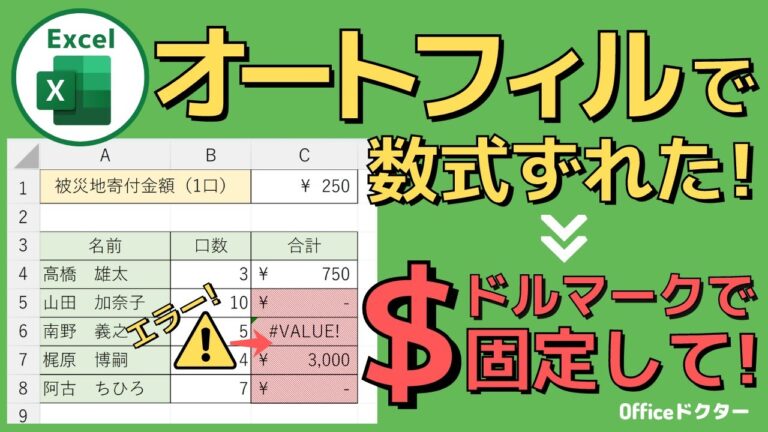
エクセルを活用する上で、関数のコピーと固定は非常に重要なテクニックです。データ分析や集計作業を効率化するためには、関数を適切に使いこなすことが不可欠です。本記事では、エクセルの関数をコピーする際の注意点や、セル参照を固定する方法について詳しく解説し、作業のスピードアップにつながるヒントをお届けします。
Excelで数式をコピーして固定する方法は?
Excelで数式をコピーして使用するとき、通常はセル参照が移動してしまい、意図しない結果を生むことがあります。これを防ぐためには、絶対参照を利用する方法が有効です。絶対参照にすることで、数式を他のセルにコピーしても、元のセルの位置を固定することができます。
具体的には、行番号や列のアルファベットの前に「$」を付けるだけで簡単に固定が可能です。例えば、セルA1の値を常に参照したい場合、数式内で「$A$1」と記入します。これにより、数式をどのセルにコピーしても、常にA1の値を参照し続けます。
このテクニックを活用することで、同じ値を繰り返し使用する際に効率的に作業が進められます。特に、大量のデータを扱う際には、手間を省くためにも絶対参照を使った数式のコピーは非常に便利です。ぜひ試してみてください。
エクセルで関数をコピーする際に、一部を固定する方法は何ですか?
エクセルで関数をコピーする際に、一部のセルを固定したい場合は、絶対参照を利用すると便利です。固定したいセルを選択した後に「F4キー」または「Fnキー」+「F4キー」を押すと、選択したセルが絶対参照に変わります。この時、セルの参照が「$F$3」と表示されれば、絶対参照の設定は成功です。
この手順を踏むことで、数式をそのままコピーしても、固定したセル(この場合はF3)は常に参照され、正しい計算結果が得られます。これにより、無駄な修正を避けつつ、効率的にデータを扱うことが可能になります。
エクセルで固定した状態でコピーするには?
エクセルでデータをコピーする際、元の列幅を保持したい場合は、いくつかの簡単なステップを踏むだけで実現できます。まず、コピーしたいセルを選択します。この操作により、特定のデータをスムーズに移動させる準備が整います。
次に、「ホーム」タブに移動し、「クリップボード」セクション内の「貼り付け」オプションをクリックします。ここで表示されるドロップダウンメニューには、さまざまな貼り付け方法が用意されています。元の列幅を保持したい場合は、その中から『元の列幅を保持』を選択します。
これらの手順を踏むことで、元の表と同じ列幅の新しい表を簡単に作成することができます。これにより、データの見栄えや整合性を保ちながら、効率的に作業を進めることが可能です。エクセルを活用する際に、ぜひこの方法を取り入れてみてください。
コピー後も変わらない!エクセル関数の固定テクニック
エクセルを使う上で、データをコピーする際に数式が変わってしまうことはよくある悩みです。特に、相対参照が自動的に調整されるため、意図した結果が得られないことがあります。しかし、固定テクニックを使えば、数式をコピーしても元のデータを保ったまま計算を行うことができます。これにより、時間を節約し、作業効率を向上させることが可能です。
固定テクニックの基本は、セル参照を絶対参照に変えることです。具体的には、数式内のセル参照に「$」記号を追加することで、行や列が固定されます。この方法を使うことで、例えば特定のセルの値を基にした集計を行った場合でも、コピーした先で正しい結果が得られるようになります。これは特に、大量のデータを扱う場合に非常に便利です。
また、固定テクニックは単に数式を正確に保つだけでなく、データ分析や報告書作成においても役立ちます。数式の整合性を保つことで、エラーを減らし、信頼性の高い結果を得ることができます。エクセルを駆使して効率的に作業を進めるために、この固定テクニックをぜひマスターしてみてください。
失敗しない!エクセル関数のコピー術
エクセルを使いこなすために欠かせないのが、関数のコピー術です。正しい方法で関数をコピーすれば、計算ミスを防ぎ、効率的にデータを処理できます。例えば、セルをドラッグしてコピーする際には、参照の種類を意識することが重要です。相対参照や絶対参照を使い分けることで、必要な計算を正確に反映させることが可能です。これにより、業務のスピードアップやデータの整合性を保つことができ、エクセルをより効果的に活用できるでしょう。
簡単ステップで学ぶ関数の固定方法
関数の固定方法を学ぶことは、プログラミングの効率を大幅に向上させる鍵です。まず、関数の役割を明確に理解することが重要です。再利用可能なコードを作成することで、同じ処理を何度も記述する手間を省くことができます。特に、引数を適切に設定し、戻り値を意識することで、関数は他の部分とスムーズに連携し、プログラム全体の可読性も向上します。
次に、固定関数の具体的な方法に取り組んでみましょう。例えば、デフォルト引数や可変長引数を活用することで、関数の柔軟性を高めることができます。また、デコレータを使用することで、関数に新たな機能を追加することも可能です。これらのテクニックを駆使して、効率的に関数を固定すれば、プログラムの保守性も向上し、よりスムーズな開発環境を整えることができるでしょう。
エクセルでの効率的な関数管理法
エクセルは多機能で強力なツールですが、関数を効率的に管理することが成功の鍵です。まずは、よく使う関数をグループ化し、シート内で簡単にアクセスできるようにしましょう。例えば、SUMやAVERAGEなどの基本的な関数を特定のセルにまとめることで、必要な時にすぐに利用できます。これにより、作業の流れがスムーズになり、時間の節約にもつながります。
次に、関数のネーミングやコメント機能を活用することが重要です。複雑な計算や条件付きの関数には、わかりやすい名前を付けたり、説明のコメントを追加したりすることで、他の人が見ても理解しやすくなります。これにより、チーム内での情報共有が円滑になり、エクセルシートのメンテナンスも容易になります。
最後に、エクセルのテーブル機能を利用することで、関数の管理がさらに効率的になります。テーブルを使うことで、データの範囲が自動的に更新され、関数が常に最新のデータを参照するようになります。また、フィルターやソート機能を使うことで、必要な情報を迅速に抽出することができ、業務の生産性が向上します。これらの方法を取り入れることで、エクセルでの関数管理がより効果的になります。
エクセルの関数を利用してデータを効率的に管理することは、ビジネスや学業の現場で欠かせないスキルです。特に「コピー」と「固定」の操作をマスターすることで、作業の精度とスピードが大幅に向上します。これらのテクニックを活用し、より生産的なデータ処理を実現しましょう。エクセルを使いこなすことで、あなたの業務やプロジェクトが一層スムーズに進むこと間違いありません。


