エクセルで行を消す方法ガイド
エクセルを使う上で、行を消す作業は頻繁に行われる基本的な操作の一つです。しかし、意外とその方法を知らない人も多いのではないでしょうか。この記事では、エクセルで行を簡単に消す方法を解説し、効率的なデータ管理を実現するためのポイントをご紹介します。初心者から上級者まで、役立つテクニックが満載ですので、ぜひご覧ください。
エクセルで行を消す方法は?
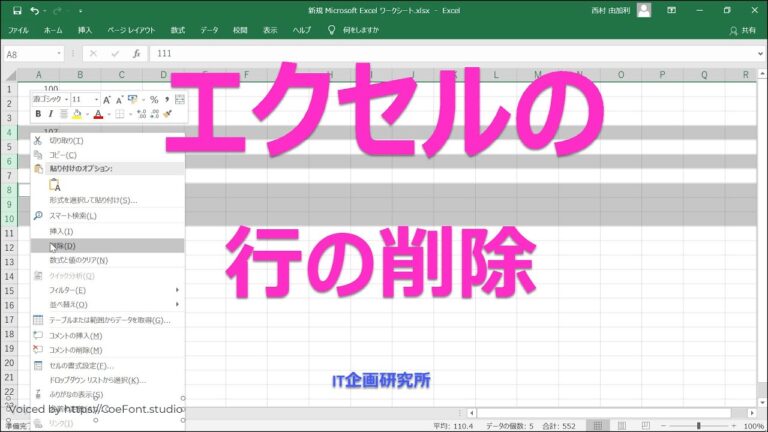
エクセルで行を消すには、消したい行を右クリックし、「削除」を選択します。
- エクセルで行を消すには、削除したい行を選択する必要があります。
- 行を選択した後、右クリックメニューから「削除」を選ぶことで行を消すことができます。
- ショートカットキー「Ctrl」+「-」を使用して、選択した行を迅速に削除することも可能です。
- 行を消す際には、データの損失を避けるために、ファイルのバックアップを取ることをお勧めします。
- 行を消す操作は元に戻すことができるため、誤って削除した場合は「Ctrl」+「Z」で復元できます。
Excelで不要な行を削除する方法は何ですか?
Excelで無駄な行を削除するには、ショートカットキーを活用するのが効果的です。削除したい空白行と列を選択した状態で「Ctrl」+「-(マイナス)」キーを押すことで、簡単に空白行を削除できます。この方法は手早く、特に削除する行が少ない場合に便利です。
行削除のショートカットキーは何ですか?
Excelで行を削除する際は、「Ctrl」+「-」を使うと便利です。このショートカットキーを駆使することで、セルや行、列を迅速に削除でき、作業効率が向上します。さらに、数式の入力やセル操作をスムーズに行いたい場合は、数字や「+」「-」キーが押しやすいテンキー付きのキーボードを使用することをお勧めします。テンキーを活用することで、作業が一層快適になります。
エクセルで行を削除できない理由は何ですか?
エクセルで行を削除できない理由はいくつか考えられます。まず、シートが保護されている場合、行の削除が制限されることがあります。また、セルにデータが入力されている場合や、他のシートとのリンクがある場合も、行を削除することができません。このような状況では、まずシートの保護を解除したり、関連するデータを確認することが重要です。
さらに、エクセルのバージョンや設定によっても影響を受けることがあります。一部の古いバージョンや特定の設定では、機能が制限されている場合があります。行の削除を行う際には、まずこれらの要因を確認し、必要に応じて設定を見直すことで、スムーズに作業を進めることができるでしょう。
簡単ステップで行を削除
データ管理において、不要な行を削除することは作業効率を向上させる重要なステップです。特に、膨大なデータセットを扱う場合、無駄な情報を排除することで、分析やレポート作成の時間を短縮できます。簡単な手順を踏むことで、データの整頓が実現し、必要な情報にすぐアクセスできるようになります。
まずは、削除したい行の特定から始めましょう。スプレッドシートやデータベースでは、フィルター機能を使って条件に合った行を簡単に見つけることができます。特定したら、選択した行を右クリックし、「削除」を選ぶだけで、手間なく作業が完了します。このシンプルなプロセスにより、データのクリーンアップが一瞬で実現します。
さらに、定期的にデータの見直しを行うことで、常に最新かつ関連性の高い情報を保持することができます。古いデータや無駄な行を定期的に削除することで、データベース全体のパフォーマンスも向上します。こうした習慣を取り入れることで、効率的なデータ管理ができ、業務のスムーズな進行をサポートします。
エクセル操作の基本をマスター
エクセルは、データ管理や分析に欠かせないツールですが、その基本操作をマスターすることで、業務の効率が格段に向上します。まずは、セルの入力や編集、そして基本的な数式の使い方を理解することが重要です。これにより、データを整理し、視覚的にわかりやすく表示することが可能になります。さらに、フィルタやソート機能を活用することで、大量のデータから必要な情報を迅速に抽出できます。
また、グラフ作成や条件付き書式を利用することで、データの分析結果を直感的に伝えることができます。これらの機能を駆使することで、複雑なデータもシンプルに表現でき、プレゼンテーションや報告書作成においても説得力が増します。エクセルの基本操作をしっかりとマスターすれば、ビジネスシーンでの活躍の幅が広がります。
効率的な行削除テクニック
データベースやスプレッドシートを扱う際、行の削除は避けて通れない作業です。しかし、効率的に行を削除する方法を知っていれば、作業のスピードと正確性が格段に向上します。まず、不要な行を簡単に選択できるショートカットキーを活用することで、マウス操作を減らし、時間を節約できます。特に多くのデータを扱う場合、一つ一つの行を手動で削除するのは非効率です。
次に、条件を設定して自動的に行を削除する方法を取り入れましょう。例えば、特定の条件に合致する行を一括選択し、削除することで、手作業の負担を軽減できます。このような機能は、ExcelやGoogleスプレッドシートなどのツールに備わっており、フィルタリング機能を活用することで、必要なデータだけを残すことが可能です。
最後に、削除したデータを元に戻す機能を活用することで、削除作業のリスクを最小限に抑えられます。誤って重要なデータを削除してしまった場合でも、簡単に復元できるため、安心して作業を進めることができます。これらのテクニックを駆使して、効率的な行削除を実現しましょう。
見逃せない!エクセルの便利機能
エクセルには、日々の業務を効率化するための便利な機能が豊富に搭載されています。例えば、ピボットテーブルを使えば、大量のデータを瞬時に整理・分析することができ、複雑な数値も視覚的に理解しやすくなります。また、条件付き書式を活用すれば、特定の条件に基づいてデータを自動的に強調表示でき、重要な情報を見逃すことがなくなります。
さらに、関数を駆使することで、面倒な計算を自動化し、一貫性のある結果を得ることができます。SUMやAVERAGEなどの基本的な関数だけでなく、VLOOKUPやINDEX-MATCHなどの高度な関数を使うことで、データの相関関係を見出したり、必要な情報を迅速に引き出すことが可能です。これらの機能をマスターすれば、エクセルを使った業務の効率が格段に向上し、時間を有効に活用できるでしょう。
行削除をスムーズに行う方法
行削除をスムーズに行うためには、まず削除したい行を特定し、効率的な方法を選ぶことが重要です。多くのテキストエディタやスプレッドシートソフトでは、ショートカットキーを利用することで迅速に行を削除できます。例えば、特定の行を選択して「Delete」キーを押すだけで、手間をかけずに削除が完了します。また、複数行を同時に削除する際は、Shiftキーを使って範囲を指定することで、さらに作業がスムーズになります。このように、ツールの機能を活用し、操作を習慣化することで、行削除のプロセスを効率化することが可能です。
エクセルで行を消す作業は、データ整理を効率的に行うための重要なスキルです。適切な方法を把握することで、作業時間を短縮し、エラーを減らすことができます。シンプルな操作でありながら、効果的にデータを管理できるこのテクニックをマスターすれば、あなたのエクセルスキルは一段と向上するでしょう。次回の作業にぜひ活用してみてください。


