エクセルで一部を保護する方法
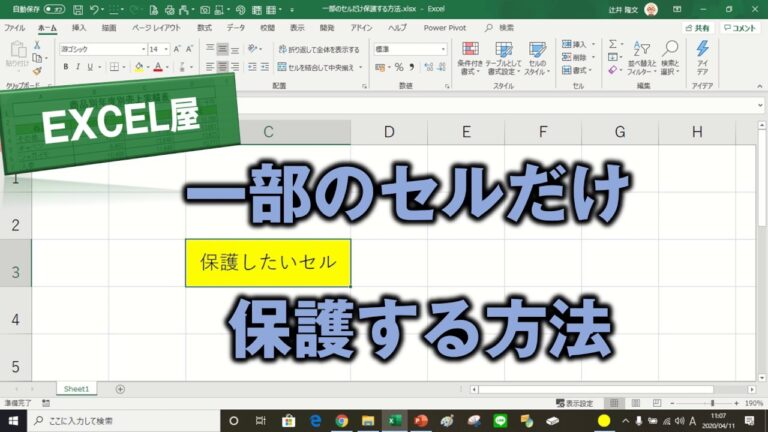
エクセルのデータを安全に守りつつ、特定の部分だけを編集可能にする方法をご紹介します。業務やプロジェクトでよく使われるエクセルシートでは、情報の漏洩や不正な変更を防ぐために、一部のセルやシートを保護することが重要です。このガイドでは、簡単にできる手順を解説し、効率よくエクセルの保護を行う方法をお伝えします。
エクセルで一部を保護する方法は?
エクセルで一部を保護するには、シートの保護機能を使い、特定のセルをロック解除してからシートを保護します。
- エクセルの保護機能を使用すると、特定のシートやセルをロックして編集を制限できるため、データの誤変更を防ぐことができる。
- 一部の保護設定では、ユーザーに特定のセルの編集を許可しつつ、他の部分を保護することが可能で、柔軟なデータ管理が実現できる。
エクセルのシート保護を部分的に解除する方法は?
エクセルのシート保護を一部解除するには、まず保護を解除したい範囲を決めることが重要です。ここでは、D6からF15までのセルを選択します。この範囲はブルーで示されており、ユーザーが自由に編集できる部分になります。
次に、選択したセルの書式設定を変更します。「書式」メニューから「セル」を選び、表示されるダイアログボックスで「保護」タブに移動します。通常は「ロック」にチェックが入っていますが、このチェックを外すことで、そのセルの保護を解除することができます。
最後に、設定が完了したら「OK」を押して変更を確定します。これで、選択した範囲のセルは保護が解除され、自由に編集できるようになります。必要に応じて、他の範囲でも同様の手順を繰り返すことで、エクセルのシート保護を効果的に管理することができます。
エクセルで特定の列だけ幅を固定するにはどうすればいいですか?
エクセルで特定の幅を固定したい場合、まずはスクロール時に表示されたままにしたい行の下と列の右側にあるセルを選択することが重要です。この操作により、固定したい範囲を明確に指定できます。
次に、メニューの[表示]タブをクリックし、[ウィンドウ枠の固定]を選択します。その後、再度[ウィンドウ枠の固定]をクリックすることで、選択した行と列が固定され、作業中のデータが見やすくなります。これにより、効率的に作業が進められるようになります。
エクセルで特定の部分だけを表示する方法は?
エクセルで必要な部分だけを表示するには、フィルター機能を活用するのが効果的です。データが入力されている範囲を選択し、「データ」タブから「フィルター」をクリックすることで、各列にドロップダウンメニューが追加されます。これを使って特定の条件に合ったデータのみを表示させることができます。例えば、特定の値や範囲を指定することで、必要な情報だけを素早く抽出できます。
さらに、表示したいデータをより視覚的に整理するためには、条件付き書式を利用するのもおすすめです。この機能を使用すれば、特定の条件に合致したデータを強調表示することができ、必要な情報を一目で把握しやすくなります。これらの機能を駆使することで、エクセル内のデータを効率的に管理し、作業をスムーズに進めることができます。
データの安全を確保するためのステップ
データの安全を確保するためには、まずは基本的なセキュリティ対策を講じることが重要です。これには、強力なパスワードの設定や定期的な変更、二要素認証の導入が含まれます。また、ファイアウォールやウイルス対策ソフトを活用し、外部からの脅威に対する防御を強化することも不可欠です。これらの基本的なステップを踏むことで、データの漏洩リスクを大幅に減少させることができます。
さらに、定期的なバックアップを行うことも、データ保護において非常に重要な要素です。バックアップは、万が一のデータ損失やサイバー攻撃に備えるための最善策です。また、データのアクセス権限を適切に設定し、必要な人だけが情報にアクセスできるようにすることで、内部からの脅威を防ぐことができます。これらの対策を組み合わせることで、データの安全性を高め、信頼性のある運用が実現できるでしょう。
エクセルのセキュリティ機能を徹底解説
エクセルはデータ管理や分析において非常に強力なツールですが、その利便性には適切なセキュリティ対策が求められます。エクセルには、パスワード保護、ファイル暗号化、権限設定など、多様なセキュリティ機能が備わっています。これらの機能を利用することで、重要なデータを不正アクセスから守り、安心して作業を進めることができます。
特にパスワード保護機能は、ファイルを開く際にパスワードを要求することで、意図しないユーザーからのアクセスを防ぎます。また、暗号化を施すことで、データが悪意のある第三者に漏洩するリスクを大幅に低減できます。さらに、シートごとに異なる権限を設定することで、特定のユーザーだけが編集や閲覧できるようにすることも可能です。
これらのセキュリティ機能を適切に活用することで、エクセルのデータを安全に守ることができます。定期的にセキュリティ設定を見直し、必要に応じて更新することも重要です。こうした取り組みを通じて、信頼性の高いエクセル環境を構築し、業務の効率化とデータ保護を両立させることができます。
不要な変更を防ぐ簡単な手順
不要な変更を防ぐためには、明確なプロセスを設定することが重要です。まず、変更を求める際には必ず事前に関係者と相談し、影響を評価することが必要です。次に、変更の理由と目的を文書化し、承認を得ることで透明性を確保します。また、定期的に進捗を確認し、変更が適切に実施されているかをモニタリングすることで、意図しない修正を最小限に抑えることができます。これらの手順を守ることで、プロジェクトの一貫性と品質を守ることができるでしょう。
特定のセルを保護するテクニック
特定のセルを保護するテクニックは、データの整合性を保ちつつ、必要な情報へのアクセスを確保するために重要です。スプレッドシートやデータベースにおいて、特定のセルをロックすることで、誤って編集や削除されるリスクを軽減できます。この方法は、特にチームで作業する際に効果を発揮し、各メンバーが必要な部分に集中できる環境を整えます。
さらに、セルの保護はカスタマイズ可能であり、特定のユーザーに編集権限を与えることができます。これにより、プロジェクトの進行に応じて、柔軟に対応できる体制を築くことが可能です。保護設定を適切に活用することで、重要なデータを守りながら、チーム全体の生産性を向上させることができます。
効果的なデータ管理のためのヒント
効果的なデータ管理には、整理整頓と優先順位付けが不可欠です。まず、データをカテゴリごとに分けることで、必要な情報を迅速に見つけることができます。また、定期的なバックアップを行い、データの安全性を確保することも重要です。さらに、クラウドストレージを活用することで、アクセスの柔軟性を高め、チーム全体での共有もスムーズに行えます。最後に、データの更新とメンテナンスを怠らず、常に最新の状態を保つことで、効果的なデータ管理を実現しましょう。
エクセルの一部保護機能は、データの安全性を高めるだけでなく、チーム作業の効率性も向上させます。特定のセルやシートを保護することで、誤った編集や情報漏洩のリスクを軽減でき、必要な情報だけを共有することが可能になります。この機能を活用することで、より安心してデータを管理し、業務の品質を向上させることができるでしょう。エクセルの活用法を知ることで、ビジネスの現場での信頼性と生産性が一層高まります。


