エクセルで先頭の0を消さない方法
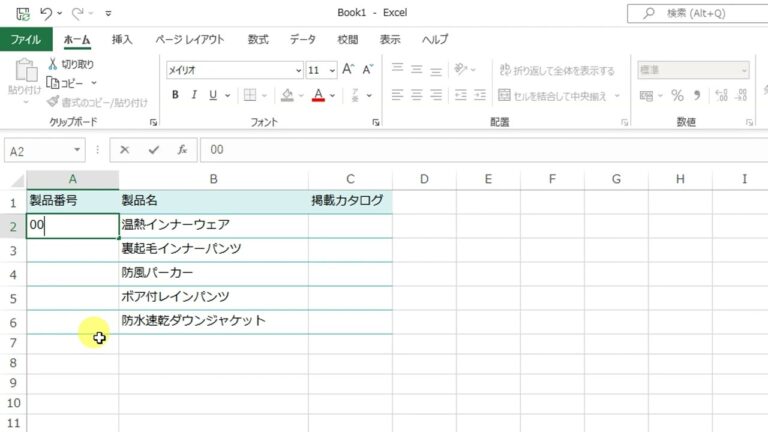
エクセルを使っていると、数字を入力した際に先頭のゼロが消えてしまうことがあります。この現象は特に電話番号やIDの管理において問題となり、データの整合性に影響を及ぼすことがあります。本記事では、エクセルで先頭のゼロを維持する方法や、その対策について詳しく解説します。データ入力時のストレスを軽減し、効率よく作業を進めるためのヒントをお届けします。
エクセルで先頭の0を保つ方法は?
エクセルで先頭の0を保つには、セルの書式設定で「文字列」を選ぶか、0を前に付けた形式で入力します。
Excelで先頭のゼロを保持する方法は何ですか?
Excelで先頭の0を残すには、まず表示したいセルを選択し、右クリックして[セルの書式設定]を開きます。次に、「表示形式」タブの中から「分類」の[文字列]を選び、[OK]をクリックします。この設定を行うことで、入力した数字が先頭の0を保持したまま表示されるようになります。
エクセルで先頭の0を保持する方法は?
エクセルで先頭の0を保持する方法は非常に簡単です。具体的には、セルの先頭にアポストロフィ(’)を入力することで、エクセルにその内容を文字列として認識させることができます。この方法を使うことで、数値を入力しても先頭の0が消えることなく表示されます。
例えば、電話番号やID番号など、先頭に0が必要なデータを扱う際にこのテクニックは特に有効です。アポストロフィの後に数値を入力するだけで、意図した通りの形式でデータを保持できるため、データの正確性を守ることができます。
Excelで先頭のゼロが消える理由は何ですか?
Excelで最初のゼロが消えてしまうのは、セルの表示設定に起因しています。デフォルトでは、Excelは数値として解釈されるデータに対して先頭のゼロを省略するため、特に郵便番号やID番号などで問題が発生することがあります。この現象は、数値として扱われることで意図しないデータの変化を引き起こすことがあります。
この問題を解決するためには、設定を変更する必要があります。「ファイル」タブから「オプション」を選び、「詳細設定」メニューに進みます。そこで「ゼロ値のセルにゼロを表示する」オプションにチェックを入れることで、先頭のゼロを表示させることができます。設定を保存すれば、今後はこの問題が解消され、データが正しく表示されるようになります。
先頭のゼロを保持する簡単ステップ
先頭のゼロを保持するのは意外と簡単です。まず、Excelやスプレッドシートでデータを入力する際、セルのフォーマットを「テキスト」に設定することが重要です。これにより、数字の前にゼロがある場合でも、自動的に削除されることなく正しく表示されます。また、既存のデータに対しても、セルを選択してフォーマットを変更し、先頭にゼロを追加することで、元の数字を保持できます。これらの簡単なステップを踏むことで、データの整合性を保ちながら、視覚的にもわかりやすい情報を提供できます。
エクセルのゼロ消失問題を解決!
エクセルを使用していると、ゼロが消えてしまう問題に悩まされることがあります。この現象は、特に数値データを扱う際に見られ、データの整合性に影響を与えることがあります。しかし、簡単な設定変更やデータ形式の調整によって、これらの問題を迅速に解決できます。例えば、セルの書式設定を「テキスト」に変更することで、ゼロが消えることを防ぎ、正確なデータ管理を実現できます。これにより、エクセルをより効果的に活用し、ストレスの少ない作業環境を整えることが可能になります。
手間いらずでデータを守る方法
デジタル時代において、データの保護はますます重要になっています。しかし、多くの人々は複雑な手順や面倒な設定に躊躇しがちです。手間をかけずにデータを守るためには、自動バックアップ機能を活用することが効果的です。クラウドストレージサービスを利用すれば、定期的にデータが保存されるため、万が一のトラブルにも迅速に対応できます。これにより、煩わしい手動バックアップから解放され、安心してデジタルライフを楽しむことができます。
さらに、セキュリティソフトを導入することで、リアルタイムでの脅威対策が可能になります。最新のウイルス対策ソフトやファイアウォールを活用すれば、悪意のある攻撃からデータを守れるだけでなく、システムのパフォーマンスも向上します。手間いらずで安全な環境を整えることで、ビジネスやプライベートでのデータ管理が一層スムーズになり、安心してデジタル空間を利用できるようになります。
エクセルでデータを扱う際、先頭の0が消える問題は多くのユーザーが直面する課題です。しかし、正しい設定や方法を用いることで、この問題を簡単に解決できます。データの整合性を保つために、適切なフォーマットを選択し、数値として扱う際の注意点を理解することが重要です。これにより、エクセルをさらに効果的に活用でき、データ管理がスムーズに進むことでしょう。


