エクセルで別のブックを参照する方法
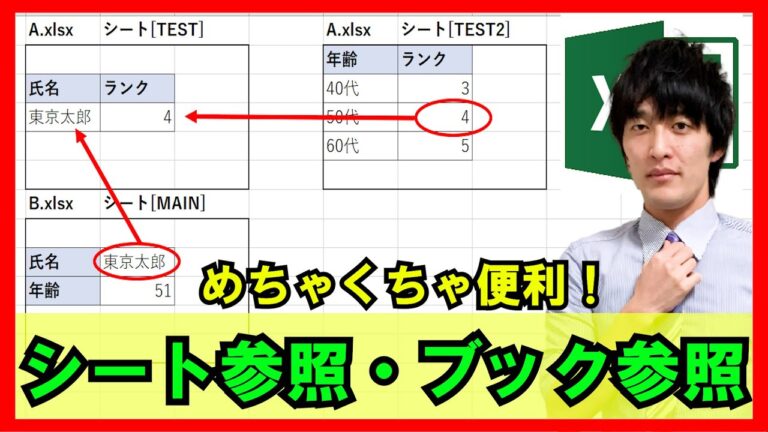
エクセルの操作をさらに効率よくするためには、別のブックを参照するテクニックが欠かせません。データの整理や分析を行う際、他のワークブックから情報を引き出すことで、作業のスピードと正確性が向上します。本記事では、エクセルで別のブックを参照する方法やそのメリットについて詳しく解説します。これにより、あなたのエクセルスキルが一段と向上すること間違いなしです。
エクセルで別のブックを参照する方法は?
エクセルで別のブックを参照するには、数式内で「[ブック名.xlsx]シート名!セル」と入力します。
エクセルで他のエクセルファイルを参照する方法は?
エクセルで別のエクセルファイルからデータを参照する際は、まず、対象の外部ファイルを右クリックして「外部参照設定」を選択します。この操作により、外部参照の設定画面が表示され、参照元ファイルの関連付けが行いやすくなります。
次に、表示された「外部参照設定」欄に、参照したいファイルをドラッグ&ドロップします。この方法で、必要なデータを簡単に指定することができ、作業効率が向上します。正確なファイルを選ぶことが重要ですので、注意しましょう。
最後に、すべての設定が完了したら、「保存」ボタンをクリックして変更を確定します。これで、他のエクセルファイルからのデータ参照が可能となり、必要な情報を迅速に取得できるようになります。こうした外部参照機能を活用することで、データ管理がよりスムーズになります。
Excelで別のブックの名前を参照する方法は?
Excelで他のブックの名前を参照する際には、外部参照を利用することが効果的です。この方法を使うことで、別のブックで定義された名前へのリンクを簡単に作成できます。これにより、データの整合性を保ちながら、異なるブック間での情報共有がスムーズになります。
具体的には、参照したいセルやセル範囲を選択し、「=」の入力から始めます。次に、ソースブックに切り替えて、リンクしたいセルが含まれているワークシートを選択します。このプロセスでは、F3キーを使ってリンク先の名前を選択し、最後にEnterキーを押すことで、参照が確定します。
この手法を使うことで、複数のExcelブック間でのデータ連携が容易になり、作業効率が向上します。特に、プロジェクト管理やデータ分析の際に、リアルタイムでの情報更新が可能となるため、ビジネスにおいて非常に有用です。
Excelでシート間の参照を行う方法は何ですか?
Excelでシートをまたいで参照する際は、特定のセルや範囲を明示的に指定する必要があります。シート名の後に感嘆符を付け、その後に参照したいセルのアドレスを続けることで、他のシートのデータを簡単に引き出せます。例えば、”Sheet2″のA1セルを参照する場合は、「Sheet2!A1」と入力します。この方法を使えば、複数のシートにまたがった計算やデータ分析がスムーズに行えます。
さらに、異なるシートからのデータを使って計算を行うことも可能です。例えば、”Sheet1″のB2セルに”Sheet2″のA1セルの値を加算する場合、数式は「=B2 + Sheet2!A1」となります。このように、シートをまたいだ参照を使うことで、データの整理や分析が効率的になり、作業の生産性を高めることができます。
異なるブック間のデータリンクを簡単に
異なるブック間でのデータリンクは、ビジネスやプロジェクトの効率を大幅に向上させる重要な要素です。複数のスプレッドシートを駆使することで、情報を一元管理し、リアルタイムでのデータ更新が可能になります。このプロセスは、手動での入力ミスを減少させるだけでなく、作業時間の短縮にも寄与します。
データリンクを設定することで、異なるブック間での数値やグラフを簡単に参照できます。たとえば、売上データが更新されれば、自動的に関連するレポートや分析にも反映されるため、常に最新の情報に基づいた意思決定が可能になります。この機能は、特にプロジェクト管理や財務分析において、チーム全体のコラボレーションを促進します。
さらに、データリンクは視覚的なデータ管理を実現し、複雑な情報をシンプルに表示します。異なるブック間の関連性を明確にすることで、全体像を把握しやすくなり、必要なアクションを迅速に取ることができます。このように、異なるブック間のデータリンクは、現代のビジネスシーンにおいて欠かせないツールと言えるでしょう。
エクセルでの効率的なデータ管理法
エクセルはデータ管理の強力なツールであり、効率的に情報を整理するための機能が豊富です。まず、データを整理するためには、適切なシート構造を設計することが重要です。列や行を明確に定義し、カテゴリごとにデータを分けることで、情報を簡単に検索・分析できるようになります。また、フィルター機能を活用することで、特定の条件に合ったデータだけを表示させることができ、視覚的にも理解しやすくなります。
さらに、エクセルの数式やグラフ機能を利用することで、データの分析や可視化が一層効果的になります。例えば、SUMやAVERAGEなどの基本的な関数を使って集計を行うことで、迅速に洞察を得ることができます。また、データを視覚化するためのグラフ作成も、情報を直感的に把握する手助けとなります。これらの機能を駆使することで、エクセルを使ったデータ管理の効率が飛躍的に向上し、ビジネスにおける意思決定をサポートします。
参照先ブックの使い方をマスターしよう
参照先ブックを効果的に活用することで、情報収集や学習を大幅に効率化できます。まずは、必要なデータや資料を整理し、目的に応じた参照先を選定することが重要です。その後、各ブックの特徴や内容を把握し、必要な情報を迅速に取り出せるように工夫しましょう。さらに、定期的に参照先を見直し、新たな情報やトレンドに応じて更新することで、常に最新の知識を保つことができます。このようにして、参照先ブックを駆使すれば、学びの質が向上し、目標達成への道が開かれます。
複数ブックのデータを一元管理するテクニック
複数のブックのデータを一元管理するためには、効率的な整理と統合のテクニックが不可欠です。まず、各ブックのデータを一つのマスターファイルに集約し、共通のフォーマットを使用することで整合性を保ちます。次に、リンク機能を活用してリアルタイムでのデータ更新を可能にし、変更が即座に反映されるようにします。また、データベースソフトやスプレッドシートのフィルター機能を駆使することで、必要な情報を迅速に抽出し、分析することが容易になります。これにより、情報の可視性が向上し、意思決定の迅速化が図れます。
知って得する!エクセルの参照機能活用法
エクセルの参照機能を活用することで、データ管理が格段に効率化されます。相対参照や絶対参照を使い分けることで、数式のコピーが簡単になり、時間を大幅に節約できます。また、他のシートやブックからデータを参照することで、複雑なデータセットでもスムーズに分析が行えます。この機能をマスターすれば、業務の生産性が向上し、より正確な結果を迅速に得ることができるでしょう。エクセルを使いこなす第一歩として、参照機能の理解は欠かせません。
エクセルで別のブックを参照する技術は、データ管理や分析の効率を大幅に向上させます。この機能を活用することで、複数のデータソースを一元管理し、より正確な情報を迅速に得ることが可能です。業務の生産性を高めるために、是非このスキルをマスターしてください。


