エクセルで簡単に区切り線を引く方法
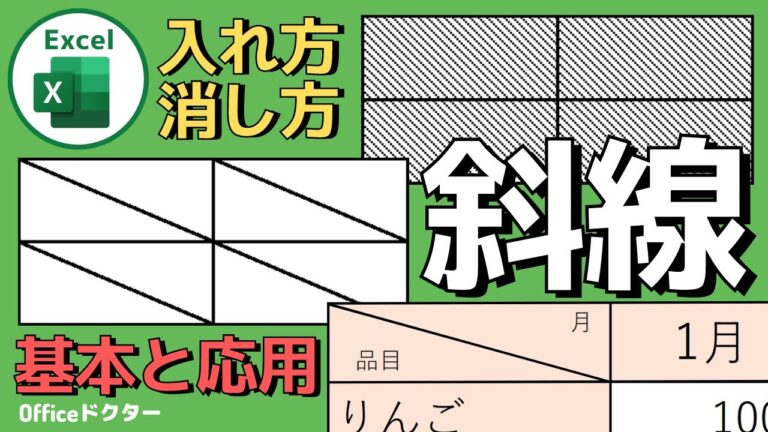
エクセルを使ってデータを整理する際、区切り線の活用は視覚的な明瞭さを高める重要なテクニックです。適切に区切り線を設定することで、情報のグループ化が容易になり、複雑なデータセットも一目で理解できるようになります。本記事では、エクセルにおける区切り線の効果的な使い方や設定方法について詳しく解説します。データ管理をよりスムーズにするためのヒントを見つけましょう。
エクセルで区切り線をどう使う?
エクセルで区切り線を使うには、「表示」タブから「グリッド線」を選択し、必要に応じて変更します。
エクセルで分割線を表示する方法は?
Excelでのウインドウ分割を行うことで、データを効率的に管理することが可能です。分割したい部分をアクティブセルに設定し、メニューから「表示」を選択して「分割」をクリックするだけで、簡単に分割線が表示されます。この操作により、アクティブセルの左上角を中心に十字の分割線が入り、異なるデータ領域を同時に閲覧することができます。
この機能は、大量のデータを扱う際に特に便利です。例えば、長いリストや複数のシートを参照しながら作業する場合、分割を利用することで、必要な情報を見逃すことなく効率よく作業を進めることができます。視覚的にデータを整理することで、作業のストレスを軽減する効果も期待できます。
さらに、分割線は必要に応じて簡単に解除することもできます。再度「表示」メニューから「分割」を選択することで、元の状態に戻すことができ、作業の流れを途切れさせることなく柔軟に対応できます。これにより、Excelをより効果的に活用することができるでしょう。
エクセルでセルに線を引く方法は?
エクセルでセルの中に線を引くには、まず対象のセルを選択し、「描画ツール」タブを開きます。次に、「図形の挿入」から直線を選び、セル内でドラッグして線を引きます。この方法を使うことで、データの区分けや強調が簡単にでき、視覚的にわかりやすい表を作成することができます。
Excelの枠をどのように分割しますか?
Excelの枠を分割することで、複数のデータを同時に視覚的に確認しやすくなります。この機能を利用すると、特定の行や列を固定しながら、他の部分をスクロールできるため、大量のデータを扱う際に非常に便利です。枠を分割するには、表示タブから「ウィンドウ枠の固定」を選択し、適切なオプションを選ぶだけで簡単に設定できます。
また、分割した枠はそれぞれ独立して操作できるため、異なるデータセットを比較したり、重要な情報を常に目に入れておくことが可能です。特に、大きなスプレッドシートで作業する際に、効率的にデータを管理し、作業のスピードを向上させる助けになります。これにより、より効果的にデータ分析や報告書作成に取り組むことができるでしょう。
簡単操作で美しい区切り線を作成
美しい区切り線を作成することは、デザインにおいて重要な要素です。簡単な操作で、視覚的に魅力的なラインを追加することで、コンテンツを整理し、読み手の注意を引くことができます。特に、ウェブサイトやプレゼンテーションにおいては、効果的な区切り線が情報の流れをスムーズにし、全体の印象を向上させる役割を果たします。
多くのツールやアプリケーションが、直感的な操作で区切り線を作成できる機能を提供しています。カスタマイズ可能なスタイルや色を選ぶことで、ブランドのイメージに合わせたデザインを簡単に実現できます。これにより、時間を節約しながら、洗練されたビジュアルを手に入れることができます。シンプルな操作で、あなたのプロジェクトに個性を加えてみましょう。
スマートなデザインを実現するテクニック
スマートなデザインを実現するためには、シンプルさと機能性を兼ね備えたアプローチが不可欠です。まず、余白の効果的な利用によって視覚的なフローを生み出し、ユーザーが情報をスムーズに受け取れるようにします。また、カラーパレットを限定し、一貫性を持たせることで、洗練された印象を与えることができます。さらに、タイポグラフィを工夫し、読みやすさを重視したフォント選びを行うことで、デザイン全体のバランスが整います。これらのテクニックを駆使することで、視覚的に魅力的で機能的なデザインが実現できます。
エクセル初心者でもできる!区切り線の引き方
エクセルで区切り線を引くのは、初心者でも簡単にできる作業です。まず、線を引きたいセルを選択し、「ホーム」タブの「罫線」アイコンをクリックします。表示されるメニューから希望の罫線のスタイルを選ぶだけで、視覚的にスッキリとしたデザインが完成します。また、特定のセル範囲に区切り線を引くことで、データの整理がしやすくなり、見栄えも向上します。これを活用することで、エクセルの操作がより楽しく、効果的になります。
時間短縮!効率的な区切り線の設定方法
仕事の効率を上げるためには、時間の短縮が不可欠です。特に文書作成において、区切り線の設定は多くの時間を浪費する要因となります。そこで、簡単かつ迅速に区切り線を設定する方法をマスターすることで、作業の流れをスムーズにし、全体の生産性を向上させることが可能です。テンプレートやショートカットキーを活用することで、手間を省き、必要な情報を瞬時に整理できます。
さらに、区切り線のカスタマイズも効率化の鍵となります。自分の作業スタイルに合ったデザインや色を選ぶことで、視覚的な整理が進み、情報の把握が容易になります。これにより、チーム内でのコミュニケーションも円滑になり、プロジェクトの進行が加速します。時間を節約し、効率的に作業を進めるための区切り線の設定方法を身につけることは、現代のビジネス環境で成功するための重要なステップです。
エクセルでの区切り線の活用は、データの視認性を高め、情報の整理を助ける重要な手段です。適切に区切り線を使用することで、複雑なデータも一目で理解できるようになり、業務の効率化につながります。シンプルで効果的なこの機能をマスターすることで、エクセルをさらに活用し、日々の作業をスムーズに進めることができるでしょう。


