エクセルの条件付き書式を解除する方法
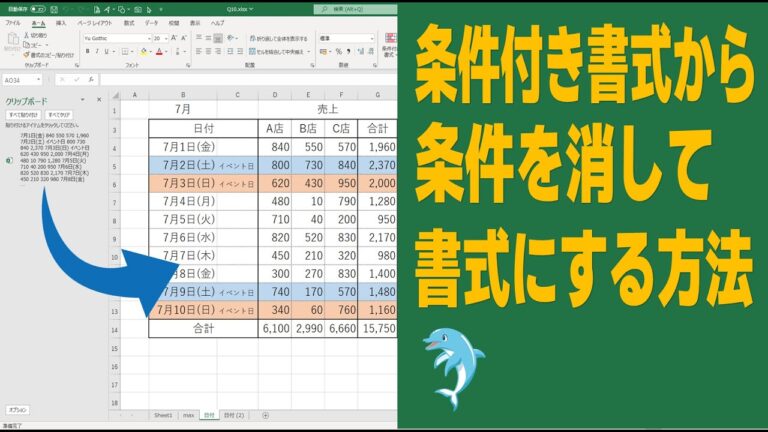
エクセルを活用する中で、条件付き書式はデータの視覚化に非常に役立ちますが、時にはその設定を解除したい場面もあります。特に、大量のデータを扱う際には、条件付き書式による色付けや強調が煩わしく感じることがあります。本記事では、エクセルにおける条件付き書式の解除方法を分かりやすく解説し、効率的なデータ管理をサポートします。
エクセルの条件付き書式を解除する方法は?
エクセルで条件付き書式を解除するには、「ホーム」タブの「条件付き書式」から「ルールの管理」を選び、対象のルールを削除します。
エクセルの条件付き書式を解除するにはどうすれば良いですか?
エクセルの条件付き書式を解除するには、まず対象のセル範囲を選択し、[書式] メニューから[条件付き書式]をクリックします。次に、表示される[条件付き書式の設定]ダイアログボックスで、削除したい条件の番号を確認し、その条件を選んで[削除]をクリックします。最後に[OK]を押せば、条件付き書式が解除されます。これでスムーズに作業を進めることができます。
エクセルの条件設定をどのように解除しますか?
エクセルで条件付き書式の設定を解除するのは簡単です。まず、「ホーム」タブを開き、「条件付き書式」をクリックします。次に、「ルールのクリア」を選択し、解除したい内容を選びます。特定のセルから条件付き書式を解除したい場合は「選択したセルからルールをクリア」を、シート全体から解除したい場合は「シート全体からルールをクリア」を選ぶことで、スムーズに設定をリセットできます。
エクセルの条件付き書式を部分的に解除する方法は?
エクセルで条件付き書式を一部解除するには、まず解除したいセル範囲を選択します。その後、[ホーム]タブの[スタイル]セクションから[条件付き書式▼]をクリックし、続いて[ルールのクリア▼]を選択します。最後に、[選択したセルからルールをクリア]をクリックすることで、指定したセルの条件付き書式を簡単に解除できます。これにより、必要な部分だけをリセットできるので、作業がスムーズになります。
簡単ステップで条件付き書式をクリア
条件付き書式をクリアするのは、意外と簡単な作業です。まず、対象となるセルや範囲を選択し、メニューから「条件付き書式」を選びます。次に、「ルールを管理」をクリックすると、現在適用されているルールが一覧で表示されます。ここで、不要なルールを削除することができ、シンプルなデータ表示に戻すことが可能です。
さらに、特定の条件を解除したい場合は、該当するルールを選んで「削除」を押すだけでOKです。この手順を踏むことで、見やすいシートを保ちながら、必要な情報だけを強調することができます。手間をかけずにスッキリとしたデータ管理を実現しましょう。
エクセルの見た目をリセットする方法
エクセルの見た目をリセットする方法は、シンプルで効果的です。まず、ワークシート全体を選択し、右クリックメニューから「セルの書式設定」を選びます。ここで、フォントや罫線、塗りつぶしの設定をデフォルトに戻すことができます。これにより、カスタマイズされたスタイルが一掃され、スッキリとした外観を取り戻すことができます。
次に、リボンの「ホーム」タブを利用して、スタイルのクリア機能を活用しましょう。スタイルグループの中にある「クリア」ボタンをクリックし、「すべての書式をクリア」を選択します。これにより、選択したセルのすべてのフォーマットが削除され、元の状態に戻ります。簡単な操作で、見た目を一新することが可能です。
最後に、全体のデザインを統一させるために、テーマの変更も検討してみてください。「ページレイアウト」タブにある「テーマ」をクリックし、お好みのテーマを選ぶことで、エクセルの見た目をさらに洗練させることができます。これらのステップを実行することで、視覚的に魅力的で整理されたプレゼンテーションが実現します。
手間いらず!条件付き書式の解除法
条件付き書式を解除する方法は、思っているよりも簡単です。まず、対象のセルまたは範囲を選択し、「ホーム」タブをクリックして、「条件付き書式」メニューを開きます。そこで「ルールの管理」を選ぶと、現在設定されているルールが一覧で表示されます。解除したいルールを選択し、「削除」をクリックするだけで、ストレスなく条件付き書式を取り除くことができます。
これにより、データの見た目をシンプルに保ちつつ、必要な情報に集中できるようになります。特に複雑な条件付き書式を使っていた場合、解除後のクリアな表示は作業の効率を大幅に向上させるでしょう。手間いらずで、直感的な操作が可能なので、ぜひ試してみてください。
エクセルの条件付き書式解除は、データの視覚的な整理を容易にし、作業の効率を高める重要な手段です。適切な解除方法をマスターすることで、必要な情報を瞬時に把握できる環境が整います。シンプルな操作で得られる効果を活かし、よりスムーズなデータ管理を実現していきましょう。


