エクセルの背景が印刷されない問題解決法
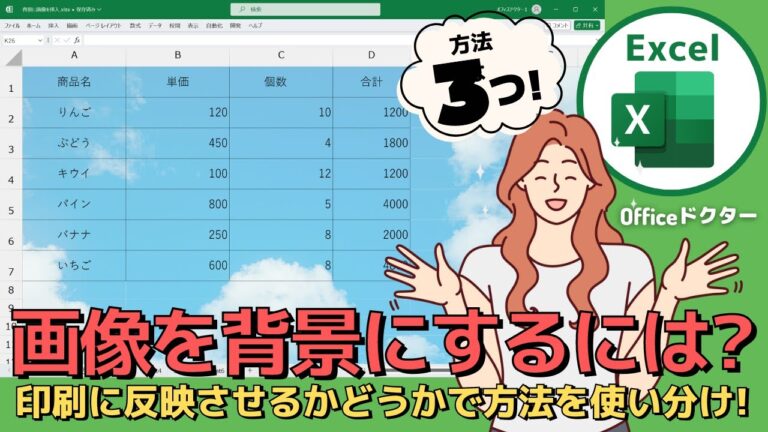
エクセルで作成した資料を印刷する際、背景が印刷されないといった問題に直面することがあります。この現象は、特にプレゼンテーションや報告書において、見栄えや情報伝達に影響を及ぼすため、非常に困ります。本記事では、エクセルの背景を印刷するための設定方法やトラブルシューティングのポイントを解説し、快適な印刷環境を実現するためのヒントを提供します。
エクセルで背景が印刷されない理由は?
エクセルでは、デフォルトで背景は印刷されません。印刷設定で「背景の色とイメージを印刷」にチェックを入れる必要があります。
エクセルの背景色を印刷する方法はありますか?
エクセルで背景色を印刷するには、まず[ツール]メニューから[オプション]を選択します。その後、[全般]タブを開き、[全般]セクションにある「印刷の背景色と画像」のチェックボックスをオンにして、最後に[OK]をクリックします。これで、印刷時に背景色が反映されるようになります。
ページの背景が印刷されない理由は何ですか?
ページの背景が印刷されない理由は、デフォルト設定で背景の色やイメージが印刷されないようになっているためです。しかし、簡単な手順を踏むことで、この設定を変更することができます。
まず、画面左側の一覧から「オプション」をクリックし、「Wordのオプション」画面を開きます。次に、左側のメニューから「表示」を選び、「印刷オプション」欄にある「背景の色とイメージを印刷する」にチェックを入れて、最後に「OK」をクリックします。これで、背景が印刷されるようになります。
Excelで背景色が表示されない理由は何ですか?
Excelで背景色が反映されない理由の一つは、セルや表に設定されたスタイルシート(CSS)によるものです。特に、デフォルトのスタイルが優先されることがあり、ユーザーが指定した背景色が無視されることがあります。これにより、意図したデザインが実現できない場合があります。
表を挿入する際には、「表の挿入」ダイアログで「表にスタイルを適用する」オプションにチェックを入れることが重要です。これにより、Excelは自動的にスタイルシートを適用し、見た目が整った表を作成しますが、同時にユーザーが設定した背景色が反映されないこともあります。このため、スタイルの管理には注意が必要です。
解決策としては、スタイルシートの設定を見直すか、背景色を直接セルに適用する方法があります。これにより、自分の希望するデザインを実現しやすくなります。Excelの機能を最大限に活用し、意図した通りの表を作成するためには、スタイルと設定の理解が欠かせません。
印刷設定を見直そう
印刷設定を見直すことは、効率的かつコスト効果の高い印刷を実現するための第一歩です。用紙サイズや印刷品質を適切に選ぶことで、無駄なインクや用紙の使用を減らし、環境にも優しい印刷が可能になります。また、両面印刷やカラー設定の調整を行うことで、経済的な負担を軽減しつつ、プロフェッショナルな仕上がりを保つことができます。定期的に設定を確認し、最適化することで、印刷作業がよりスムーズで効果的になります。
背景色を印刷する方法
印刷において背景色を効果的に表現することは、デザインのクオリティを高める重要な要素です。まず、印刷する素材や媒体を選定することが大切です。例えば、光沢のある紙は鮮やかな色を引き立てる一方で、マットな紙は落ち着いた印象を与えます。目的に応じて適切な用紙を選ぶことで、背景色の印象が大きく変わります。
次に、色の選択と配色のバランスも重要です。背景色は主役のコンテンツを引き立てる役割を果たすため、適度なコントラストが求められます。明るい色を使った場合は、文字や画像の色を暗めにすることで視認性を確保できます。また、色のトーンを揃えることで、全体の統一感を演出することが可能です。
最後に、印刷の際には色の再現性に注意を払う必要があります。デジタルデータで見る色と、実際に印刷された色は異なることがあります。プリンターの設定やインクの種類、用紙の特性などが影響を及ぼすため、試し印刷を行うことが推奨されます。これにより、期待通りの背景色を実現し、魅力的な印刷物を作成することができます。
エクセルの隠れた印刷オプション
エクセルには、知られざる印刷オプションが多数隠れており、作業効率を大幅に向上させることができます。たとえば、特定の範囲だけを選択して印刷したり、余白やページ設定をカスタマイズすることで、必要な情報を最適な形で出力できます。また、印刷時にグリッド線を表示したり、ヘッダーやフッターを追加することで、プロフェッショナルな仕上がりを実現できます。これらの機能を駆使することで、エクセルの印刷がより便利で効果的になります。
トラブルシューティングガイド
トラブルシューティングは、日常生活やビジネスにおいて避けられない重要なスキルです。問題が発生した際には、冷静に状況を分析し、適切な手順を踏むことが求められます。まずは問題の定義から始め、症状を正確に把握することが成功への第一歩です。このプロセスを経ることで、最適な解決策を見つけるための基礎が築かれます。
次に、情報収集が不可欠です。関連するデータや過去の事例を調査し、問題の根本原因を特定する手助けとなります。また、他の人々とのコミュニケーションを通じて新たな視点を得ることも重要です。この段階での慎重なアプローチが、解決策の精度を高め、再発防止につながります。
最後に、実行可能な解決策を選び、実行に移します。解決策を試みる際は、結果を慎重に観察し、必要に応じて調整を行うことが大切です。問題解決後は、学んだ教訓を文書化し、将来的なトラブルに備えることで、より効率的な対応が可能になります。これにより、トラブルシューティングのスキルを一層向上させることができるでしょう。
効率的な印刷のコツ
効率的な印刷を実現するためには、まず印刷する内容を明確に整理することが重要です。無駄なページや不要な情報を削減することで、インクや用紙の無駄遣いを防ぎ、コストを抑えられます。また、印刷設定で「両面印刷」や「草稿モード」を選択することにより、さらなる節約が可能です。さらに、定期的なプリンターのメンテナンスを行うことで、印刷品質を保ちながら長持ちさせることができ、結果的に効率的な印刷環境を整えることができます。
エクセルで作成したデータの背景が印刷されない問題は、多くのユーザーにとって悩みの種です。しかし、適切な設定を行うことで、このトラブルを簡単に解消できます。背景色を印刷するための手順を理解し、必要な調整を行うことで、魅力的な資料を作成し、視覚的なインパクトを与えることが可能です。正しい印刷設定を利用し、エクセルを最大限に活用しましょう。


