Excelの有効数字設定方法
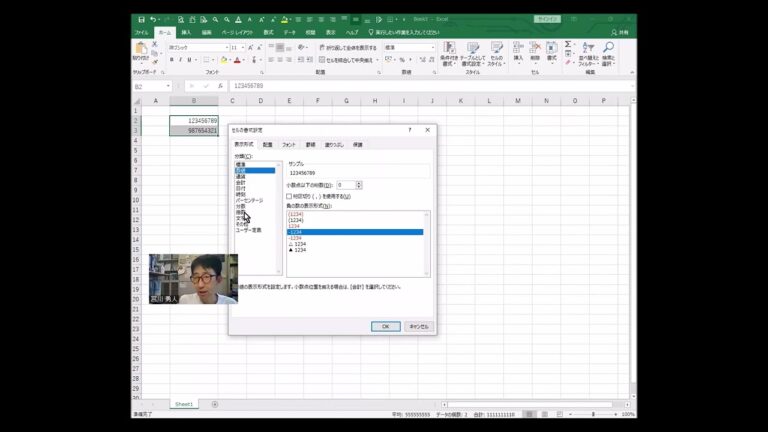
Excelの有効数字設定は、データの正確性と信頼性を確保するために欠かせない機能です。特に、科学技術や経済分野では、数値の表現方法が結果に大きな影響を与えることがあります。この記事では、Excelでの有効数字設定の基本から応用までを解説し、データ分析や報告書作成に役立つテクニックをご紹介します。初心者から上級者まで、全てのユーザーにとって便利な情報が満載です。
Excelの有効数字設定はどうする?
Excelで有効数字を設定するには、「セルの書式設定」から「数値」を選び、必要な桁数を指定します。
エクセルで有効数字3桁に切り上げる方法は?
エクセルで有効数字を3桁に切り上げたい場合、小数点以下の桁数を「2」に設定します。これにより、数値が小数点以下3位で切り上げられ、精度が向上します。この手法を使うことで、データ分析や報告の際に必要な精度を簡単に確保できます。
また、整数部分の1の位を切り上げたいときは、桁数を「-1」に設定します。この設定により、整数の最も右側の桁が切り上げられ、結果としてより大きな整数が得られます。データの整理や分析において、必要な値を効果的に調整することが可能です。
さらに、小数点以下を四捨五入、切り捨て、または切り上げて整数として表示するには、桁数を「0」にします。この設定により、数値が整数として表示され、視覚的にわかりやすくなります。エクセルを使いこなすことで、データ管理がよりスムーズになります。
エクセルで有効数字のゼロを表示する方法は?
エクセルで有効数字の0を表示するためには、まず「ファイル」タブから「オプション」メニューを開きます。次に、「Excelのオプション」画面で「詳細設定」を選択し、スクロールバーを使って下に移動します。
そこで「次のシートで作業するときの表示設定」グループを見つけ、「ゼロ値のセルにゼロを表示する」にチェックを入れます。最後に「OK」ボタンをクリックすれば、設定が完了し、0が表示されるようになります。これで、データの視認性が向上し、より正確な分析が可能になります。
有効数字3桁の表現方法は?
有効数字とは、数値の精度を示す重要な概念です。有効数字が3桁の場合、数値は最初の3つの非ゼロの数字を含む必要があります。この場合、小数点以下の数字も含まれるため、例えば、0.00456は4.56と表現し、3桁の有効数字をもつことになります。
数値の表し方には、科学的表記が便利です。例えば、1230は1.23 × 10^3と表すことで、有効数字3桁を維持しつつ、数値の大きさを明確に示すことができます。この形式は特に大きな数や小さな数を扱う際に役立ちます。
また、有効数字を扱う際には、四捨五入のルールも重要です。計算の結果が3桁の有効数字になるように調整することで、信頼性の高いデータを提供できます。たとえば、計算結果が0.01234の場合、0.0123と表すことで、有効数字3桁を保ったまま誤差を最小限に抑えることができます。
データ精度を高める簡単ステップ
データ精度を高めるためには、まず情報源の信頼性を確認することが重要です。次に、データの整合性を保つために、定期的なレビューと更新を行いましょう。また、データ収集のプロセスを標準化することで、一貫性を確保することができます。さらに、適切なツールを活用して自動化を進めることで、人的エラーを減少させ、精度を向上させることが可能です。これらのステップを実践することで、質の高いデータを維持し、より良い意思決定をサポートできます。
Excelでの数値管理をマスターしよう
Excelは、ビジネスや日常生活において数値管理を行うための強力なツールです。基本的な関数や数式を理解することで、データの集計や分析が簡単に行えるようになります。特にSUMやAVERAGEといった基本的な関数を使いこなすことで、瞬時に重要な情報を把握できるようになります。
さらに、Excelのピボットテーブルを活用することで、大量のデータを効率的に整理し、視覚的に理解しやすい形に変換することが可能です。これにより、データのトレンドやパターンを迅速に見つけ出し、意思決定に役立てることができます。視覚的なグラフやチャートも簡単に作成できるため、プレゼンテーションにも最適です。
最後に、Excelのデータ管理機能を強化するために、条件付き書式やデータ検証を活用すると良いでしょう。これにより、特定の条件に基づいてセルの色を変更したり、誤ったデータ入力を防ぐことができます。これらの技術を駆使することで、より正確で効率的な数値管理が実現でき、あなたの業務やプロジェクトを一層スムーズに進めることができるでしょう。
有効数字設定のコツとトリック
有効数字を正しく設定することは、データの精度と信頼性を確保するために不可欠です。まず、計測の際には使用する機器の精度を理解し、その限界を考慮することが重要です。また、計算結果における有効数字の扱いには注意が必要で、最も少ない有効数字を持つ値に合わせることで一貫性を保ちます。さらに、四捨五入のルールを適切に適用することで、誤差を最小限に抑え、信頼性の高いデータを得ることができます。これらのコツを駆使することで、より正確な科学的コミュニケーションが実現します。
Excelの有効数字設定は、データの正確性を保ちながら、見やすさを向上させるための重要な機能です。この設定を適切に活用することで、数値の表現が一層明確になり、分析結果やプレゼンテーションの質も向上します。正確な情報を伝えるために、ぜひこの機能を活用してみてください。


