エクセルでセルを固定した計算式の使い方
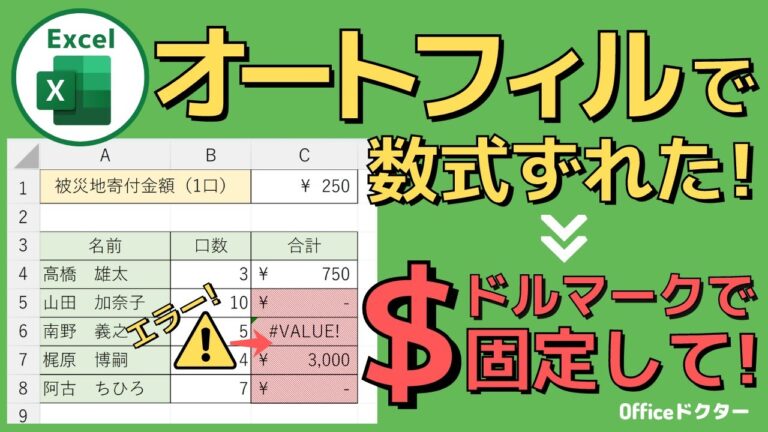
エクセルを使ったデータ管理や分析において、計算式のセルを固定することは非常に重要なスキルです。このテクニックをマスターすることで、複雑な計算を効率的に行い、データの整合性を保つことが可能になります。本記事では、セルを固定する方法やその利点について詳しく解説し、実際の業務に役立てるためのポイントを紹介します。エクセルの操作を一層スムーズにするために、ぜひご一読ください。
エクセルでセルを固定する方法は?
エクセルでセルを固定するには、計算式内で対象セルの前に「$」を付けます。例: $A$1。
セルを固定するための計算式はどのように設定すればよいですか?
Excelで計算式を使う際、特定のセルを固定したい場合があります。このような時には、セルを絶対参照にすることで、数式をコピーしてもセル参照が移動しないように設定できます。これにより、複数の計算で同じ値を繰り返し使用する際に非常に便利です。
セルを絶対参照にするには、行番号と列のアルファベットの前に「$」マークを付けます。例えば、A1のセルを固定したい場合は「$A$1」と入力します。この方法を活用することで、計算式の正確性を保ちながら、効率的にデータを管理することができます。
エクセルの計算式をまとめて反映させる方法は何ですか?
エクセルの計算式を一括反映するには、簡単なキー操作を利用することができます。全ての計算式を一度に更新したい場合は、「F9」キーを押すことで、Excelブック全体を再計算できます。この操作により、全てのシートにわたる計算結果が最新のデータに基づいて反映されます。
また、特定のシートだけを対象にしたい場合は、「Shift」+「F9」を使うことで、アクティブなシートのみを一括で再計算できます。このように、必要に応じて計算の範囲を選択できるため、効率的に作業を進めることが可能です。
エクセルで関数を固定するにはどうすればよいですか?F4を押しても絶対参照にならないのですが。
Excelで関数を固定する際に、「F4」を押しても絶対参照に切り替わらないことがあります。この現象は、F4キーに他のショートカットが割り当てられている場合によく見られます。通常は簡単に参照を固定できるはずですが、設定によっては思い通りに動作しないこともあるのです。
この問題を解決するためには、「Fn」キーを押しながらF4を押してみてください。この操作により、F4の機能を正常に呼び出すことができ、絶対参照が実行できるようになります。多くのノートパソコンでは、F4キーがファンクションキーとしてではなく、特定の機能に割り当てられていることがあるため、この方法が非常に有効です。
もしそれでも解決しない場合は、Excelの設定やキーボードのカスタマイズを確認することをお勧めします。設定を見直すことで、F4キーの機能を適切に戻すことができ、スムーズに作業を進めることができるでしょう。
セル固定で計算効率アップ!
セル固定を活用することで、計算の効率を大幅に向上させることができます。特に、複雑なデータセットや頻繁に参照するセルがある場合、固定されたセルを使用することで、数式の入力や修正が簡単になります。これにより、エラーのリスクを軽減し、作業のスピードを向上させることができます。結果として、時間を節約し、より正確な分析を実現することが可能です。効率的なデータ処理を目指すなら、セル固定は欠かせないテクニックと言えるでしょう。
簡単ステップで学ぶ固定セルの魅力
固定セルは、データ管理や分析において非常に便利な機能です。特に、スプレッドシートを使用する際に、特定のセルを固定することで、スクロールしてもそのセルの内容を常に表示させることができます。これにより、複数のデータを比較する際や、長いリストを扱う場合に、必要な情報を見失うことなく作業を進めることが可能になります。固定セルを活用することで、作業効率が大幅に向上します。
この機能を簡単に利用するためのステップは明確です。まず、固定したいセルを選択し、メニューから「表示」オプションを選ぶことで、固定する行や列を設定できます。数回のクリックで設定が完了し、すぐにその効果を実感できるでしょう。初心者から上級者まで、誰でも手軽に取り入れられる固定セルの魅力を体験してみてください。
エクセルの新たな活用法を発見!
エクセルは単なる表計算ソフトではなく、データ分析やプロジェクト管理の強力なツールとしても活用できます。多機能なグラフ作成機能やピボットテーブルを駆使することで、複雑なデータを視覚的に整理し、洞察を得ることが容易になります。さらに、条件付き書式やデータバーを利用することで、重要な情報を瞬時に把握することができ、業務の効率化にもつながります。
また、エクセルのマクロ機能を使えば、日常的な業務を自動化し、時間を節約することが可能です。自分の業務に特化したテンプレートを作成することで、より効率的にタスクを管理できます。これにより、エクセルは単なる計算ツールから、ビジネスの戦略的パートナーへと進化します。エクセルの新たな活用法を見つけることで、あなたの業務も次のステップへと進むでしょう。
エクセルの計算式でセルを固定することは、効率的なデータ管理と正確な計算に不可欠です。これにより、データの整合性を保ちながら、複雑な計算を簡素化できます。ぜひ、セル固定のテクニックを活用して、作業の生産性を向上させましょう。


