エクセルで表を縮小して貼り付ける方法
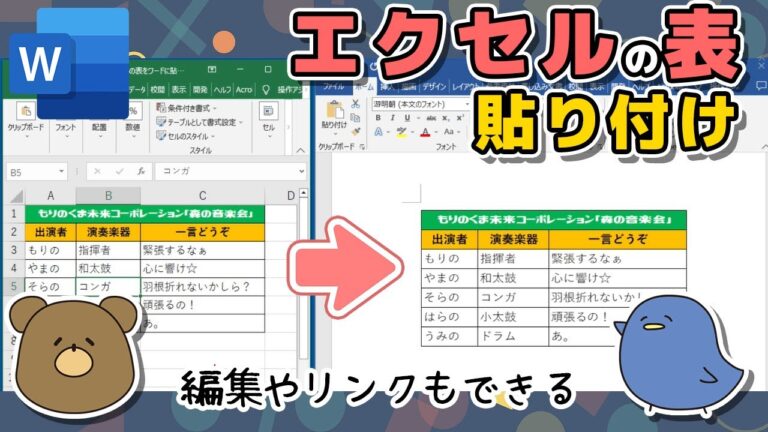
エクセルでの作業を効率化するために、表の縮小と貼り付けは欠かせないテクニックです。特に、大きなデータセットを扱う際には、見やすさと整理整頓が重要になります。この記事では、エクセルで表を縮小し、スムーズに貼り付ける方法を解説し、作業効率を格段にアップさせるコツを紹介します。仕事の生産性を向上させるための第一歩を、一緒に踏み出しましょう。
エクセルで表を縮小して貼り付ける方法は?
エクセルで表を選択し、コピー後、貼り付け先で「形式を選択して貼り付け」を選び、サイズを調整します。
エクセルの表を縮小する方法は何ですか?
エクセルで作成した表を見やすく調整するには、ページレイアウトタブからページ設定を選択し、ページタブで拡大縮小率のチェックボックスをオンにします。そこで、希望のパーセンテージを設定することで、シートを簡単に縮小または拡大することができます。この方法を使えば、表がページにぴったり収まり、印刷や共有がスムーズになります。
エクセルで表をそのままコピーする方法は?
エクセルで表を崩さずにコピーする方法は簡単です。まず、コピーしたい表の任意のセルを選択し、「ホーム」タブに進みます。そこで「クリップボード」セクションにある「貼り付け」オプションの▼をクリックします。この操作で、貼り付けの選択肢が表示されます。
次に、表示されたオプションの中から「貼り付け」の項目にある『元の列幅を保持』を選択します。この手順を踏むことで、コピー元の表と同じ列幅を持つ表を簡単に貼り付けることができます。これにより、データの整合性を保ちながら効率的に作業を進めることができます。
エクセルで表示形式を維持したまま貼り付けるにはどうすればよいですか?
エクセルで表示形式を保ったまま貼り付けるためには、まず[ファイル]タブを開き、左ペインから[オプション]を選択します。次に、表示された[Excelのオプション]ダイアログで左ペインの[詳細設定]をクリックし、右ペインの「切り取り、コピー、貼り付け」セクションにある「コンテンツを貼り付けるときに[貼り付けオプション]ボタンを表示する」を「オン」に設定します。この手順を踏むことで、貼り付けの際に表示形式を維持することができます。
表示スペースを有効活用するテクニック
限られた表示スペースを最大限に活用するためには、情報の整理が不可欠です。ユーザーが一目で理解できるように、重要な情報を優先的に配置し、視覚的な階層を意識しましょう。例えば、見出しや太字を使ってキーポイントを強調することで、読者の目を引くことができます。無駄な要素を排除し、シンプルなデザインを心がけることが、情報の伝達をスムーズにします。
次に、インタラクティブな要素を取り入れることで、限られたスペースをより効果的に活用できます。例えば、ドロップダウンメニューやスライダーを使用すれば、ユーザーは必要な情報に簡単にアクセスでき、画面の混雑を防ぐことができます。これにより、ユーザー体験が向上し、情報の探しやすさが増します。
最後に、レスポンシブデザインを採用することが重要です。異なるデバイスや画面サイズに対応したレイアウトを設計することで、どの環境でも視認性が確保されます。特にモバイルユーザーを意識したデザインが求められる今、フレキシブルな表示は必須です。こうした工夫を通じて、表示スペースを有効活用し、ユーザーにとって魅力的なコンテンツを提供することができます。
効率的なデータ整理法
効率的なデータ整理法は、現代の情報過多の時代において非常に重要です。デジタルデータが急増する中で、適切な整理方法を身につけることは、作業の効率を向上させる鍵となります。まず、データをカテゴリーごとに分類し、関連性のある情報をグループ化することで、必要な情報に迅速にアクセスできるようになります。
次に、整理したデータには一貫した命名規則を適用することが効果的です。ファイル名やフォルダ名に明確なルールを設けることで、他の人や将来の自分が理解しやすくなります。また、定期的にデータの見直しを行い、不要なものを削除する習慣をつけることで、常にクリーンで管理しやすい状態を保つことができます。
最後に、適切なツールを活用することも忘れてはいけません。クラウドストレージやデータ管理ソフトウェアを使うことで、データのバックアップや共有が容易になります。これにより、複数のデバイスからアクセスでき、チームでの協力もスムーズになります。効率的なデータ整理法を実践することで、作業の生産性を大幅に向上させることができるでしょう。
スマートな貼り付けで作業をスピードアップ
日常の業務において、効率的な作業は生産性を大きく向上させます。特に、スマートな貼り付け技術を活用することで、情報の転記やデータの整理が驚くほど迅速に行えるようになります。この技術を取り入れることで、手動での入力作業を減らし、時間のロスを最小限に抑えることができます。
さらに、スマートな貼り付けは、誤入力やミスを防ぐ役割も果たします。自動化されたプロセスによって、正確性が向上し、チーム全体の作業効率が飛躍的に改善されるのです。このように、シンプルでありながら強力なツールを使うことで、業務の質を高め、より多くの時間を戦略的な活動に充てることが可能になります。
エクセルの隠れた機能を活用しよう
エクセルは単なる表計算ソフトではなく、さまざまな隠れた機能を活用することで、作業効率を大幅に向上させることができます。たとえば、条件付き書式を利用すると、特定の条件に基づいてセルの色を自動的に変更することができ、データの視覚化が容易になります。この機能を使うことで、重要な数値やトレンドを一目で把握することが可能です。
また、ピボットテーブルはデータ分析の強力なツールです。大量のデータを簡単に集計し、さまざまな視点から分析することができます。これにより、ビジネスの意思決定をサポートする貴重な情報を迅速に引き出すことができ、時間の節約にもつながります。複雑なデータもシンプルにまとめることで、チーム内での共有がスムーズになります。
さらに、エクセルのマクロ機能を活用すれば、繰り返し行う作業を自動化することが可能です。特定の操作を記録し、ボタン一つで実行できるため、手作業によるミスを減らすことができます。これらの機能を駆使することで、エクセルをより効果的に利用し、日々の業務をより効率的に進めることができるでしょう。
エクセルの表を縮小して貼り付けることで、資料の見栄えを向上させることができます。適切なサイズ調整や配置を行うことで、情報をより効果的に伝えることが可能です。ビジュアルの工夫を施し、視覚的に魅力的な資料を作成することで、プレゼンテーションや報告書の印象を大きく変えることができるでしょう。今後もこのテクニックを活用し、洗練されたドキュメント作成を目指していきましょう。


