エクセルで0が表示されない原因と対策
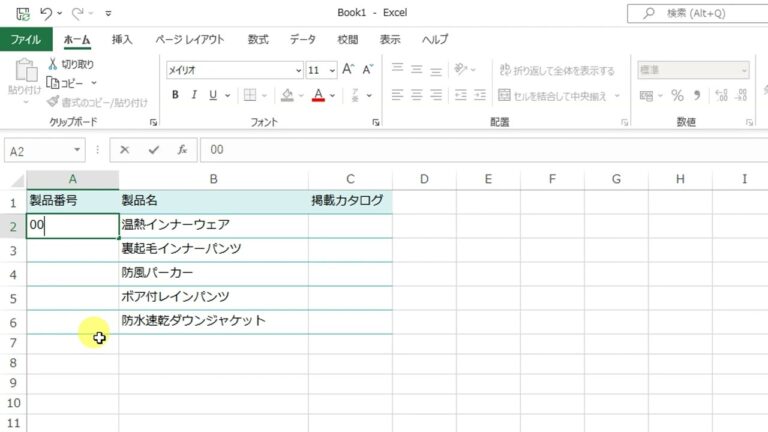
エクセルでデータを扱う際、時折「0」が表示されない問題に直面することがあります。この現象は、特に数値の集計や分析を行う上で厄介です。なぜ「0」が表示されないのか、その原因や解決策を探ることで、エクセルをより効果的に活用する方法を見ていきましょう。
エクセルで0を表示させる方法は?
エクセルで0を表示させるには、セルの書式設定を「数値」にし、必要に応じて「表示形式」を調整します。
Excelでゼロを表示する方法は何ですか?
Excelで先頭に「0」を表示させるには、まず「セルの書式設定」を選択します。次に、「表示形式」から「文字列」を選び、「OK」をクリックすることで、セルに入力した数字の先頭に「0」が表示されるようになります。これにより、数字データを損なうことなく、見た目を整えることができます。
エクセルで0が表示されない理由は何ですか?
エクセルで0を入力しても表示されないのは、設定によるものです。デフォルトでは、ゼロが表示されないように設定されている場合があります。このため、数値として0を入力しても、セルには何も表示されないことがあります。
表示設定を変更することで、この問題を解決できます。具体的には、「ファイル」タブから「オプション」メニューを選択し、「Excelのオプション」画面を開きます。次に、「詳細設定」メニューを選び、スクロールして「次のシートで作業するときの表示設定」グループを見つけます。
ここで、「ゼロ値のセルにゼロを表示する」にチェックを入れ、その後「OK」ボタンをクリックします。この設定を行うことで、ゼロが適切に表示されるようになり、データの視認性が向上します。これにより、エクセルでの作業がよりスムーズになります。
エクセルで先頭にゼロを表示させる方法は?
エクセルで先頭に0を表示する方法は簡単です。まず、先頭に「0」を表示させたいセルを選択し、右クリックして[セルの書式設定(F)]を開きます。この操作により、書式を変更するためのメニューが表示されます。
次に、「表示形式」タブに移動し、分類の中から[文字列]を選択します。この設定を行うことで、数字を入力した際に先頭の0が無視されることなく、そのまま表示されるようになります。最後に[OK]をクリックすれば、設定が完了します。
設定したセルに数字を入力すると、先頭に0がついた状態で表示されることが確認できます。このシンプルな手順を踏むことで、データの整形がスムーズになり、視認性が向上します。エクセルを活用する際には、ぜひこの方法を試してみてください。
0が消える理由とその解決法
0が消える現象は、デジタルデータや数値計算でしばしば見られる問題です。この現象は、数値の丸め誤差やデータ処理の不具合によって引き起こされることが多く、特に大量のデータを扱う際に顕著に現れます。たとえば、計算過程で非常に小さな数値が0とみなされてしまうことで、期待される結果が得られなくなることがあります。
この問題を解決するためのアプローチはいくつかあります。まず、データの精度を向上させるために、適切な計算精度を設定することが重要です。また、データの検証やエラーチェックを定期的に行い、問題が発生した際に早期に対応できる体制を整えることも効果的です。これにより、0が消えることによる影響を最小限に抑え、信頼性の高いデータ処理を実現できます。
エクセルの不具合を解消する方法
エクセルの不具合を解消するためには、まず最新のアップデートを確認し、ソフトウェアを常に最新の状態に保つことが重要です。次に、ファイルの破損を防ぐために定期的にバックアップを取り、問題が発生した際には修復ツールを活用することが効果的です。また、不要なアドインや拡張機能を無効にすることで動作を軽快にし、エラーの発生を抑えることができます。これらの対策を講じることで、エクセルを快適に使用し、作業効率を向上させることができるでしょう。
数値表示のトラブルシューティングガイド
数値表示に関するトラブルは、日常の作業を大きく妨げる要因となります。特に、データ解析や報告書作成において、誤った数値が表示されると、信頼性に疑問を持たれることになりかねません。このガイドでは、一般的な数値表示の問題を特定し、迅速に解決するための手順を紹介します。正確なデータの表示は、業務の円滑な運営に不可欠です。
まずは、表示設定やフォーマットの確認から始めましょう。多くのケースでは、単位の選択ミスや、小数点以下の桁数の設定が原因で誤った数値が表示されることがあります。また、データのソースや計算式に問題がないかも確認することが重要です。これらの基本的なチェックを行うことで、問題の特定が容易になり、迅速な修正が可能になります。正しい数値を表示することで、データの信頼性を高め、業務の効率を向上させましょう。
エクセルで0が表示されない問題は、多くのユーザーが直面する悩みですが、簡単な設定変更で解決できます。数値のフォーマットや条件付き書式を見直すことで、見えない数字が再び表示されるようになります。正しい設定を施すことで、データの管理や分析がスムーズになり、作業効率も向上します。この知識を活用し、エクセルをさらに便利に活用しましょう。


