Excelで斜線を消す方法
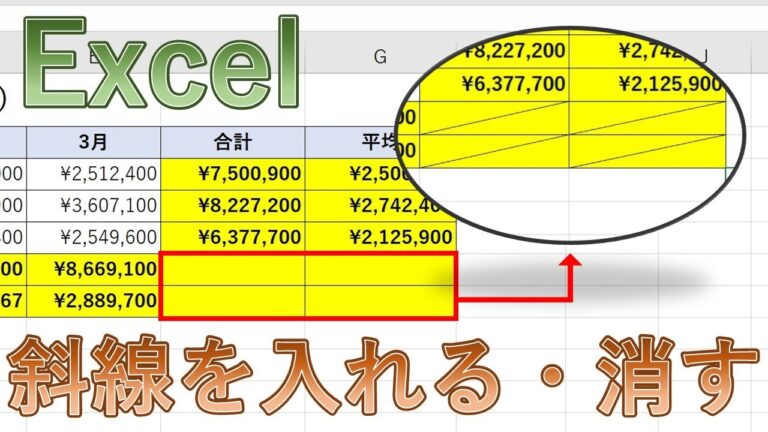
Excelで作業をしていると、斜線が入ったセルが気になることがあります。斜線はデータの可読性を損ね、見た目を悪くしてしまうことも。この記事では、Excelで斜線を簡単に消す方法を紹介します。これをマスターすれば、スムーズにデータを整理でき、プレゼンテーションや報告書の質も向上します。さあ、快適なExcelライフを手に入れましょう!
Excelの斜線を簡単に消す方法は?
Excelで斜線を消すには、対象セルを選択し、右クリックから「セルの書式設定」を選び、「罫線」タブで斜線を選択して削除します。
エクセルで斜め線を削除するにはどうすればよいですか?
エクセルで斜め線を消すのは簡単な操作です。まず、対象となるセルを選択し、右クリックを行って「セルの書式設定」を選びます。このメニューから「罫線」タブに移動しましょう。
次に、罫線タブでは、現在引かれている罫線が青い色で表示されます。ここで、消したい斜め線を見つけて選択します。この操作によって、どの斜線を消すのかを明確にすることができます。
最後に、選択が完了したら「OK」をクリックします。これで、選んだ斜め線が消え、シートがすっきりと整理されます。操作はシンプルで、必要な時にすぐに実行できるため、作業効率もアップします。
Excelに表示される謎の線を消すにはどうすればいいですか?
Excelで作業していると、時折謎の線が気になることがあります。それは、グリッドの枠線です。この枠線を消したい場合は、非常にシンプルな手順で解決できます。まず、「表示」タブを開き、表示リボン内にある「目盛線」のチェックボックスを外すだけです。これで、画面から枠線が消え、すっきりとした見た目になります。
もし、再び枠線を表示させたくなった場合も心配はいりません。先ほどの手順に戻って、「目盛線」のチェックボックスに再度チェックを入れるだけで、簡単に元の状態に戻せます。この操作は一瞬でできるため、必要に応じて柔軟に対応できます。
Excelの機能を活用することで、作業環境を自分好みにカスタマイズし、効率的に作業を進めることができます。グリッドの枠線を消すことができれば、データに集中しやすくなり、視覚的にも快適な作業空間を実現できます。ぜひ、この方法を試してみてください。
エクセルで斜め線を引く方法は?
エクセルで斜め線を入れる手順は非常にシンプルです。まずは、斜線を引きたいセルを選択し、右クリックして[セルの書式設定]を選びます。ここでダイアログが開くので、[罫線]タブに移動します。
このタブ内には多様な線のオプションがあり、右下に配置されたボタンから[/]をクリックすることで、簡単に斜線を挿入できます。視覚的に分かりやすくするために、適切な場所に斜め線を追加することで、資料の見栄えも一段と良くなります。
斜線を一瞬で消すテクニック
斜線を消す技術は、デザインや写真編集の現場で非常に重宝されています。このテクニックを使えば、視覚的な煩わしさを取り除き、クリーンで洗練された仕上がりを実現できます。特に、斜線が不必要な要素として目立ってしまう場合、迅速に対処する方法を知っておくことが重要です。
まずは、画像編集ソフトウェアを活用することが鍵です。例えば、選択ツールを使って斜線を囲み、その部分を削除するか、修復ツールで周囲の色合いに合わせて滑らかに仕上げることができます。これにより、視覚的な一体感が生まれ、違和感のない美しい画像に仕上がります。
さらに、斜線を消す際には、レイヤー機能を活用することで、編集の柔軟性が増します。元の画像を保持しながら、新しいレイヤーに修正を加えることで、必要に応じて変更が可能です。このようなテクニックを習得することで、プロフェッショナルな仕上がりを簡単に実現できるようになります。
簡単ステップでスッキリ整理
日常生活の中で物が増え続けると、整理整頓が難しくなりますが、簡単なステップを踏むことでスッキリとした空間を手に入れることができます。まずは、不要なものを見極め、定期的に手放す習慣をつけましょう。次に、残すものはカテゴリーごとに分け、収納場所を決めることで、使いたい時にすぐに取り出せるようにします。最後に、毎日のルーチンに整理整頓の時間を取り入れることで、整った環境を維持しやすくなります。これらのシンプルなステップを実践することで、心地よい空間が生まれ、生活の質が向上します。
Excel初心者でもできる!
Excelは初心者でも簡単に扱える強力なツールです。基本的な操作から始めて、セルの入力や簡単な計算式を覚えることで、データの整理や分析がスムーズに行えます。さらに、テンプレートを活用すれば、複雑な表作成も手軽に実現できます。学びながら自分のペースで進められるため、すぐに役立つスキルを身につけることが可能です。Excelを使いこなせるようになれば、業務効率が格段に向上し、さまざまな場面で重宝することでしょう。
Excelで斜線を消すことは、データの視認性を高め、作業効率を向上させるための重要なスキルです。適切な手順を踏むことで、視覚的な混乱を避け、よりクリアなプレゼンテーションが可能になります。シンプルで効果的な方法をマスターし、業務やプロジェクトの成果を一層引き立てましょう。


