Excelで明日の日時を簡単に取得する方法
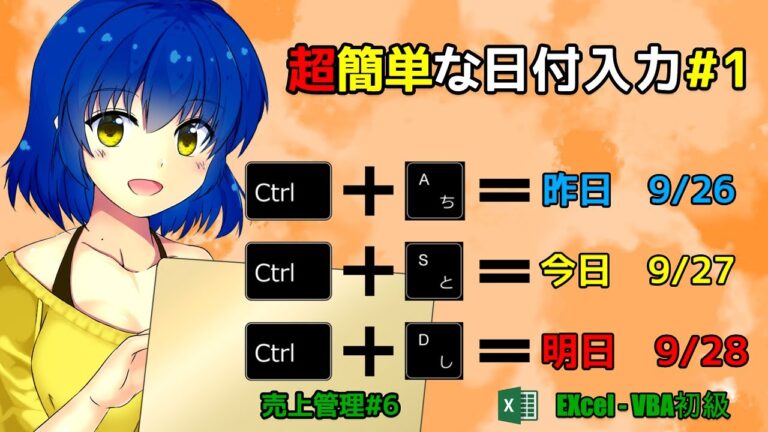
Excelを活用することで、日々の業務を効率化することができます。特に、明日の日付を自動的に表示させる機能は、スケジュール管理やデータ分析において非常に便利です。この記事では、Excelで明日の日付を簡単に取得する方法を解説し、業務の生産性向上に役立つテクニックを紹介します。
Excelで明日の日時を表示する方法は?
Excelで明日の日付を表示するには、セルに「=TODAY()+1」と入力します。
Excelで翌日の日付をどのように表示しますか?
Excelでは、日付がシリアル値として管理されているため、非常に簡単に翌日の日付を表示することができます。具体的には、任意の日付セルに「1」を足すことで、その日付の翌日を求めることが可能です。このシンプルな操作により、日付の計算を迅速に行うことができ、効率的なデータ管理が実現します。
例えば、A1セルに特定の日付が入力されている場合、B1セルに「=A1+1」と入力することで、A1の日付の翌日が自動的に表示されます。この方法を活用すれば、日付の追跡やスケジュール管理がさらにスムーズになり、業務の効率化につながります。
Excelで今日の日付を自動的に表示させるにはどうすればよいですか?
エクセルで当日の日付を自動表示する方法は非常に簡単です。最も一般的な方法は、TODAY関数を使用することです。この関数を使うことで、常に最新の日付をセルに表示させることができます。例えば、セルに「=TODAY()」と入力し、Enterキーを押すだけで、その瞬間の日付が表示されます。
さらに、DATE関数を活用することで、特定の日付を表示することも可能です。この関数は年、月、日を指定して日付を生成しますが、TODAY関数と組み合わせることで、より柔軟な日付表示が実現できます。例えば、今日の日付に1日加算したい場合は、「=TODAY()+1」と入力することで、明日の日付を簡単に表示できます。
これらの関数を使うことで、エクセルでの日付管理が格段に楽になります。特に、頻繁に日付を更新する必要がある業務では、自動で日付を表示できる機能が大変便利です。これにより、手動で日付を更新する手間が省け、作業効率が向上します。
Excelで明日の日付を連続して入力する方法は?
Excelでは、日付データを効率よく入力するテクニックがあります。日付は「数値データ」として扱われるため、「今日の日付+1」を使うと明日の日付を簡単に得られます。この方法を応用して、ショートカットAlt+E+I+S+Enterを利用すれば、複数の連続した日付を一瞬で入力でき、作業効率が大幅に向上します。
明日の日付を瞬時に表示
明日の日付を瞬時に表示する機能は、日常生活やビジネスシーンでのスケジュール管理において非常に便利です。スマートフォンやコンピュータのカレンダーアプリを活用することで、手軽に明日の予定を確認でき、重要なタスクを見逃すことがありません。さらに、時差のある地域との連絡にも役立ち、国際的なコミュニケーションを円滑に進める助けとなります。このように、明日の日付を瞬時に表示することは、効率的な時間管理の鍵となります。
Excelで時刻を自動取得
Excelは業務効率を向上させるための強力なツールですが、時刻管理もその一環です。特定のセルに現在の時刻を自動的に取得する機能を活用することで、データ入力の手間を大幅に削減できます。これにより、リアルタイムでの情報更新が可能になり、作業の正確性が向上します。
この機能を使うには、Excelの関数を利用します。例えば、「=NOW()」という関数を入力することで、現在の日付と時刻を取得することができます。この関数は、シートが開かれるたびに自動的に更新されるため、常に最新の情報を保持することができます。さらに、特定のフォーマットで表示することも可能で、視覚的にもわかりやすくなります。
Excelでの時刻管理は、プロジェクトの進捗を把握したり、タイムスタンプを記録したりする際にも役立ちます。自動的に時刻を取得することで、手動での入力ミスを防ぎ、業務の信頼性を高めることができます。このように、Excelを活用して効率的に時刻を管理することは、ビジネスの成功につながる重要なステップです。
簡単操作で未来の予定管理
未来の予定管理は、シンプルさと効率性が求められます。最新のアプリケーションを活用することで、忙しい日常の中でも簡単にスケジュールを整理できます。ユーザーインターフェースが直感的であるため、誰でもすぐに使いこなせるのが魅力です。タスクの追加や変更も数タップで完了し、リマインダー機能により重要な予定を見逃す心配もありません。
また、クラウド同期機能を利用すれば、複数のデバイス間での情報共有もスムーズです。これにより、外出先でも手軽にスケジュールを確認・更新でき、自分の時間を有効に使えるようになります。未来の予定管理は、テクノロジーの進化によってますます便利になっており、私たちの生活をより豊かにしてくれるでしょう。
明日の日付をExcelで簡単に取得できる方法をマスターすれば、日々の業務やプランニングがスムーズに進みます。関数を活用することで、時間を節約し、正確なデータ管理が可能になります。ぜひ、このテクニックを使いこなして、さらに効率的な作業環境を整えてみてください。


