Excelでの読み仮名の効率的な付け方
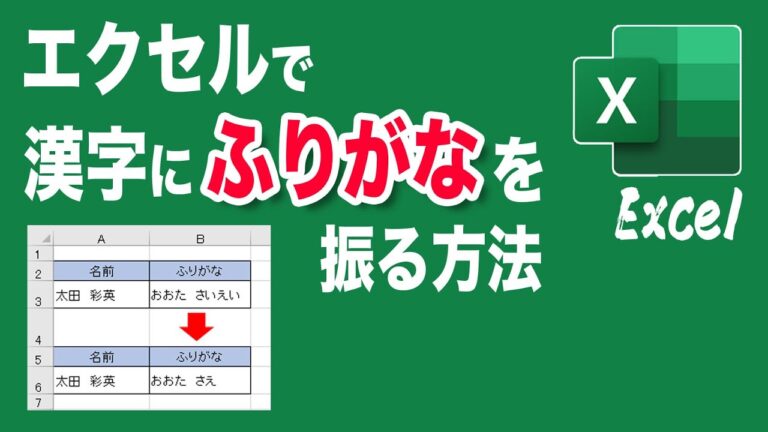
Excelでデータを管理する際、読み仮名をつけることは非常に重要です。特に日本語のデータを扱う場合、正確な読み仮名があることで情報の理解が深まり、コミュニケーションが円滑になります。この記事では、Excelで簡単に読み仮名をつける方法や便利な機能について解説し、効率的なデータ管理をサポートします。
Excelで読み仮名を付ける方法は?
Excelで読み仮名を付けるには、セルを選択し、「データ」タブから「ふりがな」を選択します。
エクセルでふりがなを一括で追加する方法は?
エクセルでふりがなを一括で付けたい場合、まず対象の範囲を全て選択することが重要です。しかし、Alt+Shift+↑のショートカットを使用すると、最上部のセルにしかフリガナが表示されないという制限があります。このため、簡単に全てのセルにふりがなを付けることはできません。
一括編集を実現するためには、VBA(Visual Basic for Applications)やマクロを利用する必要があります。これらのツールを使うことで、選択した範囲全体に対して自動的にふりがなを付与することが可能になります。プログラミングの知識が必要ですが、手間を省くための有効な手段です。
VBAやマクロを使うことで、効率的に大量のデータにふりがなを追加することができるため、特に大規模なデータ処理を行う場合には非常に便利です。少しの学習で、エクセルの操作を大幅にスピードアップすることができるでしょう。
エクセルのPhonetic関数がカタカナを返さない理由は何ですか?
エクセルのPhonetic関数を使用する際に、結果がカタカナとして表示されない場合があります。この原因は、表示設定にあります。特に、デフォルトでは全角カタカナが表示されるため、意図した形式に変更する必要があります。
表示を変更する方法は簡単です。エクセルの「ホーム」タブにある「ア亜」アイコンの横にある▼をクリックし、「ふりがな設定」を選択します。これにより、ふりがなの設定画面が表示され、次に「種類」から希望する形式(ひらがな、全角カタカナ、半角カタカナ)を選ぶことができます。
この設定を行うことで、Phonetic関数から得られる結果が期待通りのカタカナ形式に表示されるようになります。特に半角カタカナに変えたい場合は、そのオプションを選ぶことで、スムーズに作業を進めることができるでしょう。
Excelで読み仮名を別のセルに表示させる方法は?
Excelでふりがなを別のセルに表示する方法は非常にシンプルです。A1セルに名前を入力した場合、そのふりがなをB1セルに表示させる手順を紹介します。この機能を使うことで、データの整理や表示がより分かりやすくなります。
具体的には、B1セルに「=PHONETIC(A1)」と入力するだけで、A1セルにある氏名のふりがなを自動的に取得できます。この関数は、簡単にふりがなを別のセルに表示させるための便利なツールです。特に、日本語のデータを扱う際に役立ちます。
この方法を使うことで、データの視認性が向上し、他の人と情報を共有する際もより明確になります。Excelの機能を活用して、作業効率を高めることができるので、ぜひ試してみてください。
読み仮名付けの新常識
読み仮名付けは、特に日本語学習者や子供たちにとって、言葉の理解を深めるための重要な手段です。漢字の読み方を示すことで、文章の意味を正確に把握しやすくなり、読みの楽しさを広げる役割を果たしています。この新常識は、教育現場だけでなく、日常生活にも浸透しつつあります。
特にデジタルコンテンツの増加に伴い、オンラインでの読み仮名付けが容易になりました。ウェブサイトやアプリでは、ユーザーが漢字の読みを簡単に確認できる機能が実装されており、より多くの人々が日本語に親しむきっかけとなっています。この流れは、言語の壁を低くし、より広範なコミュニケーションを促進するでしょう。
また、読み仮名付けは文化の理解にも寄与します。日本の文学や歴史に触れる際に、漢字の読みを知ることで、作品の背景や意図をより深く味わうことができます。今後もこの新常識が広がり、言語だけでなく文化の交流を豊かにすることが期待されます。
Excel活用術: 効率アップの秘訣
Excelは、ビジネスや日常生活でのデータ管理に欠かせないツールです。効率よく作業を進めるためには、基本的な機能をマスターすることが重要です。例えば、関数やフィルター機能を活用することで、大量のデータを瞬時に整理し、必要な情報を簡単に引き出すことができます。また、ショートカットキーを覚えることで、作業時間を大幅に短縮できるでしょう。
さらに、グラフやピボットテーブルを駆使することも、データを視覚的にわかりやすく表示するための鍵です。視覚的な表現は、データの分析を容易にし、結果を迅速に理解する手助けとなります。適切なグラフを選ぶことで、プレゼンテーションや報告書の質を向上させることができ、関係者に強い印象を与えることが可能です。
最後に、マクロ機能を利用すれば、定型作業を自動化し、さらなる効率化が図れます。日常的に繰り返される作業をマクロで簡素化することで、時間を節約し、よりクリエイティブな業務に集中できるようになります。これらのExcel活用術を取り入れれば、業務の効率が劇的に向上し、成果をより高めることができるでしょう。
読み仮名を簡単に追加する方法
日本語の文章に読み仮名を簡単に追加する方法は、いくつかのステップで行えます。まず、対象となる漢字を選び、その隣にカッコを使って読み仮名を記入します。例えば、「漢字(かんじ)」のように書くことで、視覚的に読みやすさが向上します。また、ワードプロセッサーや特定のアプリを利用すれば、自動的に振り仮名を付ける機能もあります。これにより、特に子どもや日本語学習者にとって、文章がとても親しみやすくなります。
時間短縮! Excelの読み仮名作成法
Excelで読み仮名を効率的に作成する方法を知ることで、作業時間を大幅に短縮できます。特に、大量のデータを扱う際には、手動での入力は時間がかかり、ミスも増えがちです。そこで、Excelの関数やツールを活用することで、自動的に読み仮名を生成することが可能になります。例えば、PHONETIC関数を使用することで、特定のセルに入力された漢字の読みを一瞬で取得できます。
さらに、データの整形作業を組み合わせることで、読み仮名の作成をさらにスピードアップできます。例えば、複数のデータを一括で処理するマクロを作成することにより、繰り返しの作業を省き、効率を高めることができます。このように、Excelの機能をフル活用することで、日常業務の負担を軽減し、より生産的な時間を確保することができるのです。
読み仮名入力をスムーズにするテクニック
読み仮名入力をスムーズにするためには、いくつかのテクニックを活用することが重要です。まず、頻繁に使用する単語やフレーズを登録しておくことで、入力の手間を大幅に軽減できます。また、音声入力機能を利用することで、手を使わずに素早く文字を入力することも可能です。さらに、タイピングの練習を重ねることで、指の動きをスムーズにし、誤入力を減少させることができます。これらの方法を組み合わせることで、より快適な読み仮名入力が実現できるでしょう。
Excelでの読み仮名の付け方は、データの理解を深め、作業の効率を大幅に向上させる強力なツールです。正確な情報伝達やコミュニケーションの円滑化を図るためにも、ぜひこの機能を活用してみてください。簡単な操作で、視認性が高く、誰にでもわかりやすい資料作成が可能になります。自信を持って、Excelを使いこなしましょう。


