エクセルでグラフの縦横を簡単に入れ替える方法
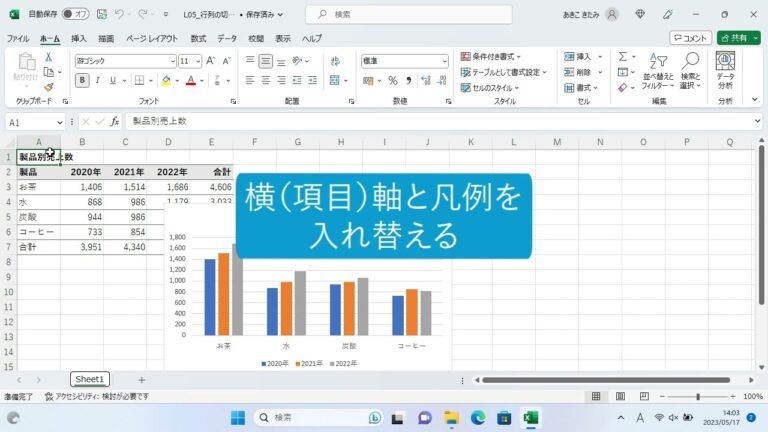
エクセルでのデータ分析やプレゼンテーションにおいて、グラフは不可欠なツールです。しかし、縦横のデータ配置が思い通りにいかないこともあります。そんな時に役立つのが「エクセル グラフ 縦横 入れ替え」のテクニックです。この方法をマスターすれば、視覚的にわかりやすいグラフを簡単に作成でき、データの伝達力が一段と向上します。この記事では、その手順とコツを詳しく解説します。
エクセルでグラフの縦横を入れ替えるには?
エクセルでグラフの縦横を入れ替えるには、グラフを右クリックし、「データの選択」を選び、「行/列の切り替え」をクリックします。
エクセルでグラフの縦軸と横軸を入れ替える方法は?
エクセルでグラフの縦と横を入れ替えるには、まず対象となる表のセルを選択し、コピー(Ctrl+C)します。この操作により、データを簡単に別のシートに移動させることができます。
次に、「Sheet2」で表を置きたいセルをクリックし、右クリックから「形式を選択して貼り付け」を選択します。表示されたボックスの右下にある「行/列の入れ替え」にチェックを入れ、「OK」を押すと、縦・横が入れ替わった表が貼り付けられます。この方法で、グラフの見栄えを簡単に調整できます。
Excelで行と列を入れ替える関数は何ですか?
TRANSPOSE関数を使用すると、Excelで縦と横のセル範囲を簡単に入れ替えることができます。この関数は、指定した縦方向のセル範囲を横方向に、逆に横方向のセル範囲を縦方向に変換します。ただし、使用する際は、変換後のセル範囲が元のセル範囲と同じ行数および列数になるように注意が必要です。これにより、データの整理や分析がより効率的に行えます。
Excelの散布図でXY軸を反転させるにはどうすればいいですか?
散布図のXY軸を入れ替えるには、まずグラフを選択して「グラフのデザイン」タブに移動します。次に、「データ」から「データの選択」をクリックし、「編集」を選択します。ここで「系列 X の値」と「系列 Y の値」のデータ範囲を入れ替え、最後にOKボタンを押すことで、簡単に軸を入れ替えることができます。これにより、データの視覚化が一層効果的になります。
簡単操作でデータを視覚化
データの視覚化は、情報を迅速かつ効果的に理解するための重要なステップです。複雑な数値や統計をグラフやチャートに変換することで、視覚的なインパクトを持たせ、洞察を得やすくします。特に、ビジネスや研究の現場では、データを分かりやすく表現することが、意思決定を迅速に行う鍵となります。
簡単操作でデータを視覚化できるツールが増えてきたことで、専門知識がなくても誰でも手軽に利用できるようになりました。直感的なインターフェースを持つこれらのツールは、数クリックでグラフやダッシュボードを作成でき、リアルタイムでデータを更新することも可能です。このように、ユーザーのニーズに応じた柔軟な対応ができるため、時間を節約しながら効果的なデータ分析が実現します。
視覚化されたデータは、プレゼンテーションや報告書においても強力なサポートを提供します。視覚的な要素が加わることで、聴衆の理解を深め、記憶に残りやすくします。簡単に操作できるツールを活用することで、誰でも魅力的なデータ表現を行い、説得力のあるストーリーを伝えることが可能となります。これにより、データの価値が最大限に引き出され、ビジネスや研究の成果がより明確になります。
縦横入れ替えのスピードテクニック
縦横入れ替えのスピードテクニックは、データ処理や表計算において作業効率を劇的に向上させる手法です。この技術を活用することで、複雑な情報を瞬時に整理し、視覚的に理解しやすい形に変換することが可能になります。特に、大量のデータを扱うビジネスシーンでは、縦横を入れ替えることで分析の幅が広がり、迅速な意思決定をサポートします。簡単なショートカットやツールを使うことで、誰でも短時間で習得できるため、ビジネスパーソンにとって必須のスキルと言えるでしょう。
エクセルでのグラフ操作をマスター
エクセルでのグラフ操作をマスターすることは、データの視覚化において非常に重要です。まず、基本的なグラフの種類を理解し、データの特性に応じた最適なグラフを選ぶことがポイントです。次に、グラフのカスタマイズ機能を活用し、色やフォント、ラベルを調整することで、より魅力的で分かりやすいビジュアルを作成できます。最後に、グラフを効果的にプレゼンテーションに組み込むことで、データのメッセージをより強く伝えることができ、ビジネスシーンでも大きな武器となるでしょう。
見やすさアップ!グラフの新活用法
データの視覚化は、情報をより理解しやすくするための強力な手段です。最近では、グラフを単なる数字の表示から、ストーリーを語るツールへと進化させる新たな活用法が注目されています。例えば、インタラクティブなグラフを使うことで、ユーザーが自分の興味に応じてデータを掘り下げ、洞察を得ることが可能になります。このようなアプローチは、視覚的な魅力を高めるだけでなく、情報の伝達力も大幅に向上させます。
さらに、デザインや色使いを工夫することで、グラフの見やすさを一層引き立てることができます。シンプルな配色や明瞭なフォントを選ぶことで、情報が直感的に理解しやすくなり、視聴者の関心を引きつけることができます。データを効果的に視覚化することで、単なる数字の羅列が、インパクトのあるメッセージへと変わり、コミュニケーションの質を向上させるのです。
効率的なデータ分析の第一歩
データ分析の第一歩は、明確な目標設定から始まります。分析を行う目的を定義することで、必要なデータの収集や処理がスムーズに進みます。次に、信頼性の高いデータを選び、適切なツールを活用して視覚化することで、洞察を得やすくなります。このプロセスを通じて、データの背後にあるトレンドやパターンを見つけ出し、意思決定に役立てることが可能になります。効率的なデータ分析は、戦略的なアプローチを基にした組織の成長に大きく寄与するのです。
エクセルでのグラフ作成において、縦横の入れ替えはデータの視覚化を一層効果的にする重要な手段です。この機能を活用することで、情報の伝達力を高め、より明確な分析が可能になります。簡単な操作でグラフの印象を劇的に変えることができるため、ぜひ試してみてください。視覚的な表現を工夫し、データの価値を最大限に引き出す第一歩として、エクセルのグラフ機能をマスターしましょう。


