エクセルでの帯グラフ作成方法
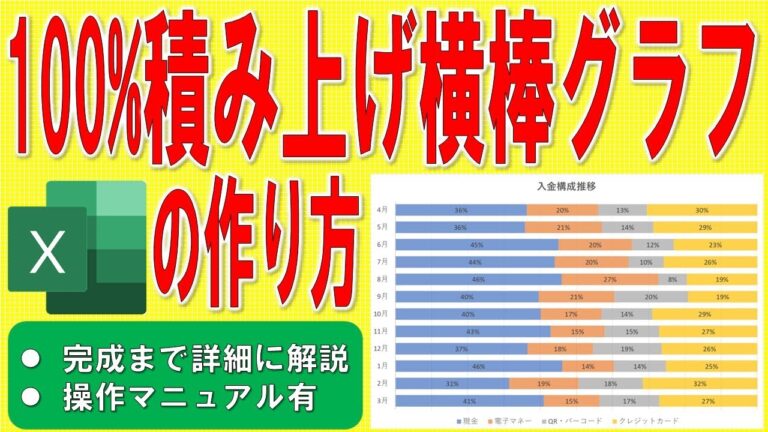
エクセルを使った帯グラフの作り方は、データの視覚化において非常に効果的な手法です。帯グラフは、異なるカテゴリの値を一目で比較できるため、プレゼンテーションやレポートにおいてデータをより魅力的に表現することができます。本記事では、エクセルを活用して簡単に帯グラフを作成する方法をステップバイステップで解説します。初心者でもすぐに実践できるテクニックを紹介するので、ぜひ参考にしてください。
エクセルで帯グラフを作る方法は?
エクセルで帯グラフを作るには、データを選択し、「挿入」タブから「帯グラフ」を選んで作成します。
エクセルで100%積み上げグラフを作成する方法は?
エクセルで100%積み上げグラフを作成するには、まずグラフ化したいセル範囲を選択し、リボンの[挿入]タブをクリックします。次に、[グラフ]グループから[縦棒]を選び、その中の「100%積み上げ縦棒」を選択します。これで、選択したすべてのデータを基にしたグラフが完成します。視覚的にデータの割合を把握できるこのグラフは、プレゼンテーションや報告書に非常に役立ちます。
エクセルで好きなグラフを作成するにはどうすればいいですか?
Excelで任意のグラフを作成するには、まずデータを選択することが重要です。グラフにしたいデータをドラッグして範囲を指定した後、「挿入」タブの「グラフ」セクションに進みます。ここで「おすすめグラフ」をクリックすることで、適切なグラフの提案を受け取れます。その後、「おすすめグラフ」または「すべてのグラフ」から希望のスタイルを選び、「OK」をクリックすれば、簡単にグラフを作成できます。
帯グラフを使用する利点は何ですか?
帯グラフを使用するメリットは、データの比較やトレンドの把握が容易になる点です。特に、異なるカテゴリーやグループの割合を視覚的に示すことで、情報の理解が促進されます。色分けされた帯は、直感的にデータの関係性を把握しやすくし、観察者に強い印象を与えるため、プレゼンテーションや報告書において非常に効果的です。
さらに、帯グラフは時間の経過に伴う変化を追跡するのにも適しています。複数のデータ系列を同時に表示できるため、各カテゴリーの動向を比較しやすく、政策決定やビジネス戦略の策定に役立つ情報を提供します。このように、視覚的な明快さとデータの深い分析を両立させることで、帯グラフは多様な場面でのデータ表現において重要な役割を果たします。
視覚で伝える!帯グラフの基本
帯グラフは、データの比較を視覚的にわかりやすくするための優れたツールです。異なるカテゴリ間の関係を一目で把握できるため、特にビジネスや学術のプレゼンテーションで重宝されています。色分けされた帯は、データの優先順位や傾向を際立たせ、視聴者の注意を引きます。このように、帯グラフを効果的に活用することで、情報を直感的に伝え、理解を深めることが可能になります。
簡単ステップでマスターする帯グラフ
帯グラフはデータを視覚的に表現するための強力なツールです。基本的な構造はシンプルで、異なるカテゴリー間の比較を容易にします。まず、必要なデータを収集し、それを整理することから始めましょう。次に、適切な色やスタイルを選んで、情報を明確に伝えることが重要です。データの正確さと視覚的なインパクトを両立させることで、見る人の理解を促進します。
デザインが整った帯グラフは、プレゼンテーションやレポートでの説得力を高めます。視覚的な要素を工夫することで、観客の注意を引きつけ、メッセージをより強く印象づけることができるのです。最後に、完成したグラフを見直し、必要な修正を加えることで、より洗練された仕上がりを目指しましょう。この簡単なステップを踏むことで、誰でも帯グラフをマスターし、データの効果的な伝達が可能になります。
データを魅力的に!エクセル活用法
エクセルは、データを視覚的に魅力的に表現するための強力なツールです。グラフやチャートを活用することで、複雑な情報をシンプルに伝えることができます。特に、データのトレンドやパターンを明確に示すビジュアルは、プレゼンテーションや報告書において、受け手の関心を引く鍵となります。色分けやフォントのスタイルを工夫することで、さらにインパクトを与えることが可能です。
また、エクセルの条件付き書式やデータバー機能を利用することで、重要なデータを一目で把握できるようになります。これにより、分析結果を迅速に理解し、意思決定をサポートすることができます。データの魅力を引き出すためには、エクセルの機能を積極的に活用し、視覚的な工夫を凝らすことが重要です。これらのテクニックを駆使して、データをただの数字から、ストーリーを持つビジュアルに変えていきましょう。
帯グラフの作成手順を徹底解説
帯グラフは、データの比較や傾向を視覚的に表現するための強力なツールです。まず、帯グラフを作成するためには、比較したいデータセットを明確にし、それぞれのデータポイントを集約する必要があります。データの整理が終わったら、適切な色やパターンを使って視覚的に見やすいグラフを作成することが重要です。
次に、グラフの軸を設定します。横軸にはカテゴリー名を、縦軸には数値を配置し、それぞれのデータがどのように関係しているかを一目で理解できるようにします。また、帯の幅や色の使い方も工夫し、視覚的なインパクトを持たせることがポイントです。これにより、見る人がデータの変化やトレンドを瞬時に把握できるようになります。
最後に、完成した帯グラフを評価し、必要に応じて調整します。例えば、データの重要なポイントを強調したり、凡例を追加して情報を補足することで、さらに理解を深めることができます。こうした手順を踏むことで、効果的な帯グラフを作成し、データの洞察をより明確に伝えることが可能になります。
エクセルで魅せる!データビジュアル術
データ分析の重要性が高まる中、エクセルを使ったデータビジュアル術は欠かせないスキルとなっています。視覚的に訴えるグラフやチャートを駆使することで、複雑な情報をシンプルに伝えることが可能です。特に、カラフルなバーチャートや円グラフを活用すれば、データの傾向や相関関係を一目で把握できるため、プレゼンテーションや報告書作成において強力な武器となります。
さらに、エクセルの機能を最大限に活かすことで、データのインサイトを深めることができます。条件付き書式やスパークラインを使うことで、重要な数値を際立たせたり、トレンドを視覚化したりできます。これにより、受け手にとって理解しやすく、印象に残る資料を作成することができるため、ビジネスシーンでの競争力を高める一助となるでしょう。
帯グラフをエクセルで作成する方法は、データの視覚化を簡単にし、情報を効果的に伝える手段となります。この手法をマスターすれば、複雑なデータも一目で理解できるようになり、プレゼンテーションやレポートの質が向上します。ぜひ、実践してみてください。あなたのデータ分析スキルが一段と高まることでしょう。


