Excelでグラフの縦軸を変更する方法
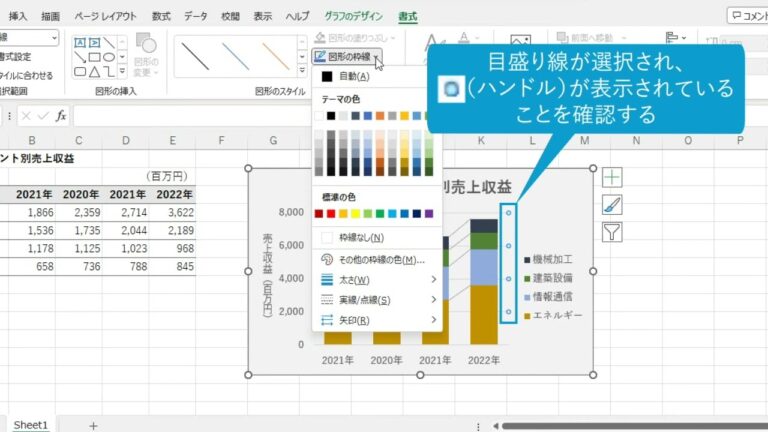
Excelでグラフを作成する際、縦軸の変更はデータの視覚化において重要なステップです。適切な縦軸の設定を行うことで、情報をより明確に伝え、分析の精度を向上させることができます。本記事では、Excelにおける縦軸の変更方法とその効果的な使い方について詳しく解説します。
Excelのグラフの縦軸はどう変更する?
Excelのグラフの縦軸を変更するには、グラフを右クリックし、「軸の書式設定」を選択して調整します。
Excelのグラフの縦軸の値を変更する方法は?
Excelのグラフの縦軸の値を変更するには、まず「グラフのオプション」の右にある「▼」ボタンをクリックし、表示されるメニューから「縦(値)軸」を選択します。その後、「軸のオプション」ボタンをクリックし、さらに「軸のオプション」を選択します。ここで、「境界値」や「単位」をお好みの数値に変更することで、グラフの縦軸をカスタマイズできます。これにより、データの視覚化がより分かりやすくなります。
Excelのグラフの軸を変更するにはどうすればいいですか?
グラフの軸を変更するには、まずグラフ内の任意の場所をクリックして、[グラフ ツール]を表示させます。次に、[デザイン]、[レイアウト]、[書式]の各タブから[書式]タブを選び、[現在の選択範囲]にある[グラフの要素]ボックスの矢印をクリックします。ここで、変更したい軸を選ぶことで、簡単にグラフの表示をカスタマイズできます。
Excelで縦軸と横軸を入れ替えるにはどうすればよいですか?
Excelで縦横軸を入れ替える方法は簡単です。まず、入れ替えたい表を選択し、右クリックして「コピー」をクリックします。次に、貼り付けたいセルを選びますが、元の表と同じ場所には貼り付けられないことに注意してください。
その後、再度右クリックして「形式を選択して貼り付け」を選びます。表示されたメニューで「行列を入れ替える」にチェックを入れ、「OK」をクリックすれば、縦横軸が見事に入れ替わります。この手順を踏むことで、データを効果的に再配置できます。
簡単ステップで縦軸をカスタマイズ
縦軸のカスタマイズは、データの可視化において重要なステップです。正確な情報を伝えるためには、視覚的な要素を調整することが不可欠です。簡単なステップを踏むことで、誰でも自分のグラフやチャートを魅力的に仕上げることができます。
まずは、縦軸の範囲を設定することから始めましょう。適切な最小値と最大値を選ぶことで、データの変動をより明確に示すことができます。次に、単位やラベルを分かりやすくすることで、観る人にとって理解しやすい情報を提供できるでしょう。
最後に、色やフォントの選択も重要です。視覚的な統一感を持たせることで、全体のデザインが洗練され、データの信頼性も向上します。このように、簡単な手順で縦軸をカスタマイズすることで、データのパフォーマンスを最大限に引き出すことが可能になります。
データを引き立てる!縦軸の設定法
データを効果的に視覚化するためには、縦軸の設定が極めて重要です。縦軸は、データの変動やトレンドを直感的に理解するための基盤を提供します。適切なスケールやラベルを選ぶことで、観察者は情報を迅速に把握しやすくなり、データのストーリーをより明確に伝えることができます。また、縦軸の範囲を工夫することで、特定のデータポイントが際立ち、視覚的なインパクトを強めることも可能です。
さらに、縦軸の設定においては、データの特性を考慮することが不可欠です。例えば、時間の経過に伴う変化を示す際には、適切な間隔で目盛りを設けることで、トレンドをより鮮明に表現できます。また、異なるデータセットを比較する場合は、統一された基準を設けることで、視覚的な一貫性を保つことが重要です。こうした工夫を通じて、データの理解を深め、視覚的な魅力を高めることができるのです。
視覚効果をアップ!縦軸の変更術
データの視覚化において、縦軸の設定は非常に重要です。適切なスケールを選ぶことで、情報の受け取り方が大きく変わります。例えば、データの範囲に応じて縦軸を調整することで、トレンドやパターンがより明確に浮かび上がることがあります。特に、比較を行う際には、同じ基準で縦軸を設定することが不可欠です。これにより、視覚的な一貫性が生まれ、観客にとって理解しやすいグラフが実現します。
また、縦軸のラベルや単位も重要な要素です。適切なラベルを使用することで、データの意味を明確に伝えることができます。視覚効果を高めるためには、色やフォントの選び方にも工夫が必要です。視覚的に魅力的でありながら、情報を効果的に伝えるデザインを心がけることで、データのインパクトが増し、観客の注意を引くことができます。このように、縦軸の変更術を駆使することで、視覚効果を最大限に引き出すことができるのです。
Excel初心者でもできる縦軸調整
Excelを使いこなすためには、データの視覚化が欠かせません。特に、縦軸の調整はグラフの見やすさを大きく左右します。初心者でも簡単にできるこの作業をマスターすれば、データの分析やプレゼンテーションが格段に向上します。
まずは、グラフを選択し、縦軸のスケールを調整する方法を学びましょう。右クリックで「軸の書式設定」を選び、最小値や最大値を設定することで、データの重要な変化を強調できます。これにより、観察者が一目で理解しやすいグラフを作成することが可能になります。
最後に、縦軸のラベルを適切に設定することも重要です。単位や説明を明確にすることで、データの意味が伝わりやすくなります。Excelの基本的な機能を活用すれば、誰でもプロフェッショナルな仕上がりのグラフを作成することができるのです。
グラフを魅力的にする縦軸のコツ
データを視覚的に表現する際、縦軸の設定は非常に重要です。縦軸は情報の量や質を直感的に伝える役割を果たし、視聴者の関心を引くための鍵となります。適切なスケールやラベルを選ぶことは、グラフ全体の印象を大きく左右します。特に、数値の幅を考慮し、目盛りを均等に配置することで、データの変動をより明確に示すことができます。
さらに、色使いやフォント選びも縦軸の魅力を引き出す要素です。視認性の高い色を用いることで、重要なデータポイントを際立たせ、視聴者の注意を引くことができます。また、フォントはシンプルで読みやすいものを選ぶことで、情報伝達をスムーズに行うことが可能です。これにより、グラフ全体が洗練された印象を与え、理解しやすくなります。
最後に、縦軸のタイトルや説明文も効果的に活用しましょう。明確で具体的なタイトルは、視聴者にデータの背景を理解させ、分析の意図を伝えます。また、必要に応じて簡潔な補足説明を加えることで、より深い洞察を提供することができるでしょう。これらのポイントを踏まえることで、グラフはただの情報の集合体ではなく、視覚的に魅力的で理解しやすいストーリーを語るものになります。
エクセルのグラフで縦軸を変更することで、データの視覚化が一層効果的になります。視覚的な明瞭さを高め、情報をより理解しやすくするために、この機能を活用しましょう。適切な設定を行うことで、プレゼンテーションやレポートがより魅力的なものとなり、データの伝達力を大幅に向上させることができます。


