ワードとエクセルのファイル貼り付けテクニック
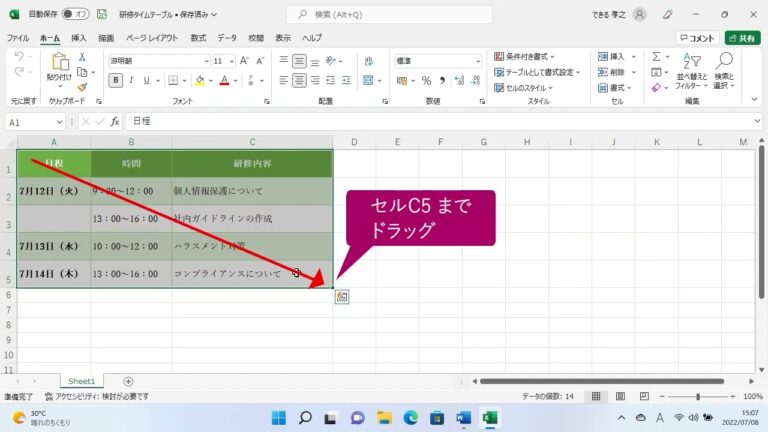
ワードやエクセルを使う際、ファイルの貼り付けは効率的な作業を支える重要なテクニックです。しかし、正しい方法や便利な機能を知らないと、時間がかかってしまうことも。この記事では、ワードとエクセルのファイルをスムーズに貼り付けるためのポイントや裏技をご紹介し、作業効率を大幅にアップさせる方法を探ります。
エクセルファイルをワードに貼り付ける方法は?
エクセルファイルをコピーし、ワードに貼り付ける際は、「貼り付けオプション」で形式を選択できます。
ExcelファイルをWordにどのように挿入しますか?
ExcelファイルをWord文書に挿入する手順はシンプルで、誰でも簡単に実行できます。まず、Wordを開き、挿入したい文書に移動します。その後、上部のメニューから[挿入]をクリックし、表示されるオプションの中から[オブジェクト]を選択します。
次に、[オブジェクト]ダイアログボックスが表示されるので、[ファイルから作成]を選びます。ここで、[参照]ボタンをクリックし、挿入したいExcelファイルを選択します。正しいファイルを選んだら、[OK]を押して手続きを進めます。
最後に、ExcelファイルがWord文書に挿入され、アイコンとして表示されます。このアイコンをダブルクリックすれば、Excelの内容を直接編集することも可能です。これにより、Word文書内でデータを効果的に活用でき、作業の効率が向上します。
WordにExcelを埋め込むにはどうすればいいですか?
WordにExcelを埋め込むには、まず「挿入」タブから「オブジェクト」を選択します。次に、「新規作成」タブで「Microsoft Excel ワークシート」を選び、[OK]をクリックすると、Word内にExcelのウィンドウが開きます。この状態で直接編集が可能となり、データの管理や分析がスムーズに行えます。
WordのファイルをExcelに貼り付けるには、どのような方法がありますか?
WordファイルにExcelのデータを貼り付けるには、まずWordのドキュメントを開き、貼り付けたい位置にカーソルを置きます。その後、「貼り付け」ボタンをクリックし、表示される貼り付けオプションから「形式を選択して貼り付け」を選びます。
次に、ポップアップウィンドウが表示されるので、リストの中から「Microsoft Excel ワークシート オブジェクト」を選択し、「OK」ボタンをクリックします。これにより、ExcelのデータがWord文書内に埋め込まれ、必要に応じて編集することも可能になります。
効率的なデータ管理の新常識
現代のビジネス環境では、効率的なデータ管理が成功の鍵となっています。膨大な情報が日々生成される中で、適切なデータの整理と分析が求められています。この新常識は、単にデータを保存するだけではなく、戦略的に活用することが重要であることを示しています。企業は、データを迅速にアクセスし、意思決定に役立てるためのシステムを整備する必要があります。
デジタルツールの進化により、データ管理の方法も劇的に変化しています。クラウドストレージやAIを活用した分析ツールは、データの収集から分析、可視化までのプロセスを一元化し、作業効率を大幅に向上させます。これにより、企業はリソースを最適化し、迅速な意思決定を行うことが可能になります。データを正確に理解し、活用することは、競争優位を築くための重要な要素となります。
また、データガバナンスの強化も見逃せません。適切な管理体制が整っていないと、データの質やセキュリティに問題が生じる可能性があります。企業は、データの取り扱いに関するポリシーを明確にし、従業員全体での意識向上を図ることが求められています。このように、効率的なデータ管理は、単なるトレンドではなく、持続可能な成長のための基盤となるのです。
簡単ステップでマスターする方法
新しいスキルを習得するための最も効果的な方法は、シンプルで明確なステップを踏むことです。まず、自分の目標を具体的に設定し、それに向けて必要なリソースや情報を集めましょう。目標が明確であればあるほど、学習の進捗が実感しやすくなり、自信を持って取り組むことができます。
次に、日々のルーチンに学習を組み込み、小さな進歩を積み重ねることが重要です。例えば、毎日30分の時間を確保し、教材や動画を使って学ぶことで、自然とスキルが身についていきます。また、実際に手を動かして練習することで、理論だけではなく実践的な理解も深まります。
最後に、仲間やコミュニティとつながることでモチベーションを維持しやすくなります。他の人と知識や経験を共有することで、新たな視点や刺激を得られ、学びがより豊かになります。定期的にフィードバックを受けることで、自分の成長を確認し、次のステップへの道を開いていきましょう。
仕事をスムーズに進める秘訣
仕事をスムーズに進めるためには、計画性が重要です。タスクを明確にし、優先順位をつけることで、効率的に作業を進めることができます。また、定期的に進捗を確認することで、問題が発生する前に対処できるため、ストレスを軽減することにもつながります。
さらに、コミュニケーションを円滑に保つことも鍵です。チームメンバーとの情報共有を徹底し、疑問や課題を早期に解決することで、全体の作業が滞ることを防ぎます。これにより、協力し合いながら仕事を進めることができ、より良い成果を生み出すことが可能になります。
プロが教える貼り付けの裏技
日常生活や仕事の中で、効率的に情報を整理するための「貼り付け」テクニックは非常に重要です。プロの秘訣として、コピーしたい情報を一度クリップボードに保存した後、必要な場所に瞬時に貼り付けることで、手間を大幅に削減できます。また、特定のショートカットキーを活用することで、作業のスピードが飛躍的に向上します。たとえば、Windowsでは「Ctrl + V」、Macでは「Command + V」を使うことで、迅速に作業が進みます。
さらに、複数の情報を一度に管理できるツールを利用することも、プロの技の一つです。例えば、クラウドベースのノートアプリを使用すれば、どこにいてもアクセス可能な状態でデータを整理できます。これにより、必要な情報を素早く見つけ出し、効率よく作業を進めることが可能になります。こうした裏技を駆使することで、時間を節約し、よりクリエイティブな作業に集中することができるでしょう。
時間短縮に役立つテクニック集
忙しい日々の中で時間を有効に活用するためには、いくつかのテクニックを取り入れることが重要です。まず、タスクを優先順位に分けることで、重要な業務から取り組むことができ、効率的に進められます。また、ポモドーロ・テクニックを利用して、集中力を高めつつ短い休憩を挟むことで、作業の質を向上させることができます。さらに、デジタルツールを活用してスケジュール管理やリマインダーを設定することで、忘れがちなタスクも確実にこなすことが可能になります。これらのテクニックを実践することで、日常の時間を短縮し、より充実した生活を送ることができるでしょう。
ワードやエクセルのファイルをスムーズに貼り付けることで、作業効率が飛躍的に向上します。これにより、情報の整理や共有が簡単になり、チーム全体の生産性も高まります。ぜひ、これらのテクニックを活用し、業務の効率化を図りましょう。


