Gmailで添付ファイルが見れない原因と解決法
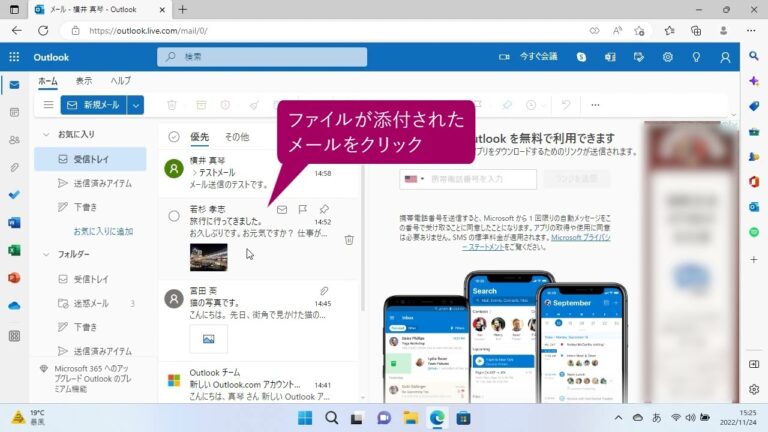
Gmailを利用していると、時折「添付ファイルが見れない」というトラブルに直面することがあります。この問題は、受信したメールの重要な情報を見逃す原因となり得ます。では、なぜ添付ファイルが表示されないのか、またその解決策は何かを探ってみましょう。適切な対処法を知っておくことで、スムーズなコミュニケーションを取り戻せるかもしれません。
Gmailの添付ファイルが見れない理由は?
Gmailの添付ファイルが見れない理由は、ネット接続不良、ファイル形式の非対応、またはメールのサイズ制限超過などが考えられます。
Gmailで添付したPDFファイルが表示できないのですが、どうすればよいですか?
Gmailで添付されたPDFファイルが開けないときは、まずファイル自体やPDFリーダーに問題があるかもしれません。ファイルが破損している場合、正しく表示されないことがあります。このような場合は、別のPDFリーダーを試してみるのも一つの手です。
次に、PDFファイルの修復を試みることをお勧めします。多くのオンラインツールやソフトウェアが、破損したPDFファイルを修復する機能を提供していますので、これを利用してみてください。修復が成功すれば、問題なくファイルを開けるようになるでしょう。
さらに、PDFリーダー自体に問題がある場合も考えられます。この場合は、リーダーを再インストールすることで解決できることが多いです。最新のバージョンをインストールすることで、互換性の問題やバグを解消できるため、まずはリーダーの更新を確認してみてください。
Gmailの添付ファイルはどこで確認できますか?
Gmailの添付ファイルは、通常ブラウザのダウンロード用フォルダに自動的に保存されます。ダウンロード先を確認するには、ブラウザの設定を見直してみてください。また、パソコンを使用している場合、必要な写真やファイルを簡単にデスクトップにドラッグして整理することもできます。これにより、求めているファイルにすぐアクセスできるようになります。
Gmailで添付ファイルを受信できない理由は何ですか?
Gmailでは、ウィルスからユーザーを守るために特定のファイル形式の送受信を制限しています。このセキュリティ対策により、危険なファイルを添付したメールがエラーを引き起こすことがあります。送信者はエラーメッセージを受け取ることがあり、ファイルが送信できないことを知ることになります。
この制限により、Gmailは安全なメール環境を提供することを目指しています。もしファイルを送信できない場合は、代替のファイル形式に変換するか、他のファイル共有サービスを利用することを検討すると良いでしょう。これにより、スムーズに情報を共有することが可能になります。
添付ファイル表示のトラブルシューティング
添付ファイルが表示されない問題は、日常的に発生するトラブルの一つです。このような場合、まずはインターネット接続を確認し、次に使用しているメールアプリやブラウザの設定を見直すことが重要です。キャッシュのクリアやアプリの更新も効果的です。また、ファイル形式がサポートされているか確認することで、解決への手がかりが得られることがあります。これらのステップを踏むことで、スムーズに添付ファイルを表示できるようになるでしょう。
Gmailでのファイル確認問題を解決する方法
Gmailでのファイル確認問題は、多くのユーザーにとって悩ましい課題です。特に、添付ファイルが正しく表示されない場合や、ファイルのサイズ制限に引っかかることがよくあります。まず、受信トレイやスパムフォルダを注意深く確認し、見落としを防ぐことが重要です。また、ファイルサイズが25MBを超える場合は、Google ドライブを利用することで簡単に共有できます。
次に、ファイルの形式にも注意を払いましょう。特定のファイル形式は、Gmailでのプレビュー表示ができないことがあります。その場合は、相手にファイルを変換してもらうか、直接ダウンロードして確認する方法を提案することが有効です。これにより、ファイルの確認がスムーズになります。
最後に、Gmailの設定を見直すことで、問題を未然に防ぐことができます。例えば、受信設定やフィルターの確認を行い、重要なメールが見逃されないようにしましょう。また、アカウントのストレージがいっぱいになっていないかもチェックすることが大切です。これらの対策を講じることで、Gmailでのファイル確認問題を効果的に解決できます。
見落としがちな添付ファイルの表示不具合
メールを送信する際、添付ファイルの表示は非常に重要ですが、意外にも見落とされがちな問題です。特に、受信者がファイルを開く際に表示されない、あるいはエラーが発生することがあります。これにより、重要な情報が伝わらず、業務に支障をきたすことも少なくありません。
この問題は、ファイル形式の互換性や、メールクライアントの設定が原因であることが多いです。特に異なるプラットフォーム間でのやり取りでは、ファイルの表示不具合が顕著に現れることがあります。したがって、送信前に添付ファイルの内容を確認し、受信者の環境に適した形式で送ることが不可欠です。
また、添付ファイルの表示不具合を防ぐためには、事前に受信者とコミュニケーションを取ることも有効です。どのようなファイル形式が使いやすいかを確認することで、スムーズな情報共有が実現できます。小さな配慮が、業務の効率を大きく向上させることにつながるのです。
Gmail添付ファイルの読み込みエラーとその対策
Gmailで添付ファイルを受信した際に、読み込みエラーが発生することがあります。この問題は、ファイルサイズが制限を超えたり、インターネット接続が不安定だったりすることが主な原因です。特に大容量のファイルを送受信する場合は、Gmailの制限を考慮する必要があります。通常、Gmailでは25MBまでのファイルを添付できますが、それ以上のサイズの場合はGoogleドライブを利用することが推奨されます。
読み込みエラーが発生した場合は、まずインターネット接続を確認しましょう。安定したWi-Fi環境であれば、エラーが解消されることが多いです。また、ブラウザのキャッシュやクッキーをクリアすることも効果的です。これにより、古いデータが原因で発生するエラーを防ぐことができます。もしそれでも問題が解決しない場合は、Gmailのアプリを再インストールするか、他のデバイスで試してみると良いでしょう。
さらに、送信者にファイルを再送信してもらうことも一つの手段です。添付ファイルが破損している場合や、正しくアップロードされていない可能性があります。特に重要なファイルの場合は、送信者に確認を依頼し、別の形式で再送信してもらうことで問題を解決できることが多いです。これらの対策を講じることで、Gmailの添付ファイルに関する読み込みエラーを効果的に回避できます。
Gmailで添付ファイルが見れない問題は、適切な対策を講じることで解決可能です。設定やネットワークの確認、ファイル形式の対応状況を見直すことで、スムーズにファイルを受け取ることができるでしょう。問題解決のための手順を試し、快適なメールライフを取り戻しましょう。


