エクセルで行を入れ替えられない原因と解決法
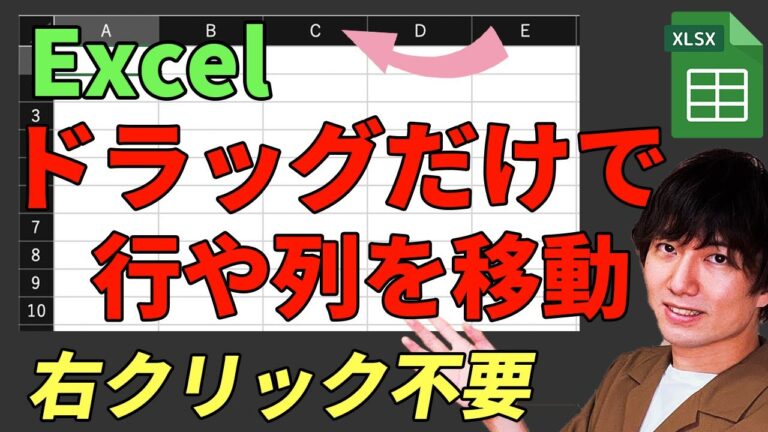
エクセルでデータを効率的に管理する際、行の入れ替えができないという問題に直面することがあります。このトラブルは、作業のスムーズさを損ない、時間を無駄にする原因となります。そこで、本記事ではエクセルで行を簡単に入れ替える方法や、入れ替えができない原因について詳しく解説し、解決策を提案します。これを読むことで、エクセルをより効果的に活用できるようになるでしょう。
エクセルで行の入れ替えができない理由は?
エクセルで行の入れ替えができないのは、選択範囲が正しくないか、シートが保護されているためです。
エクセルで行を変更できない理由は何ですか?
エクセルで行変えができない場合、最も一般的な原因は「折り返して全体を表示する」オプションがオフになっていることです。この設定が無効だと、セル内のテキストが見た目上で改行されず、全ての内容が表示されないことがあります。解決するためには、改行したいセルを右クリックし、「セルの書式設定」から「配置」タブを選び、該当のチェックボックスがオンになっているか確認することが重要です。
さらに、別の理由として編集したいセルが編集モードになっていない可能性も考えられます。この場合、セルをダブルクリックするかF2キーを押して編集モードに入ることで、テキストの改行ができるようになります。これらの設定を見直すことで、エクセルのセル内でスムーズに改行ができるようになるでしょう。
Excelで行を入れ替えるためのショートカットキーは何ですか?
Excelで行と列を入れ替える際は、効率的なショートカットキーを活用することで、作業のスピードを大幅に向上させることができます。この方法では、まず対象の行または列を選択し、続いて一連のショートカットキーを順番に押すだけで、簡単に入れ替えが可能です。
具体的な手順としては、まず『Alt』キーを押し、その後に『H』、次に『V』、続いて『S』、次に『E』と進み、最後に『Enter』を押します。これにより、選択した行と列が瞬時に入れ替わり、データの整理がスムーズに行えます。
このショートカットを覚えておくことで、日常のExcel作業がさらに効率化され、時間の節約にもつながります。手動での作業を減らし、正確さを保ちながら作業を進めるために、ぜひこの方法を試してみてください。
エクセルで行が変わらない理由は何ですか?
エクセルで行が変わらない原因はいくつか考えられますが、主な理由はセルの結合や固定されたウィンドウの設定です。セルを結合すると、データが一つのセルにまとめられ、行の変更が反映されにくくなります。また、ウィンドウの固定を行っている場合、特定の行や列が常に表示されるため、スクロールしても他の行が見えないことがあります。これらの設定を見直すことで、行の表示を適切にコントロールできるようになります。
行の入れ替えができない理由とは?
行の入れ替えができない理由は、主にデータの整合性や関連性にあります。特定のデータが他のデータと密接に結びついている場合、行を入れ替えることで情報の意味が変わってしまうことがあります。また、データベースやスプレッドシートでは、行の順序がデータの解析や視覚化に影響を与えるため、意図的に固定されていることが多いのです。このように、行の順番が持つ重要性を理解することで、データ管理の質を向上させることができます。
簡単に解決!エクセルの行操作
エクセルでの行操作は、データ管理を効率的に行うための基本スキルです。行の挿入や削除、並べ替えをマスターすることで、スプレッドシートの整理が驚くほど簡単になります。特に、複数の行を一度に操作できるショートカットや機能を活用することで、作業時間を大幅に短縮できます。これにより、煩雑な作業から解放され、より重要な分析や意思決定に集中できるようになります。
また、エクセルの行操作には、データの視覚化や整理整頓に役立つさまざまなテクニックがあります。例えば、フィルター機能を使えば、特定の条件に合ったデータのみを表示でき、必要な情報をすぐに見つけることが可能です。さらに、グループ化機能を利用すれば、大量のデータを簡単に管理でき、見やすさを向上させることができます。これらのテクニックを駆使して、エクセルをより効果的に活用しましょう。
効率的な行の入れ替えテクニック
効率的な行の入れ替えテクニックは、データの整理や視覚化を迅速に行うための重要な手段です。この技術を活用することで、表やリストの情報を必要に応じて簡単に再配置し、視認性を向上させることができます。特に大規模なデータセットでは、適切な行の順序が分析結果に大きな影響を与えるため、柔軟な管理が求められます。
行の入れ替えを効果的に行うためには、まず目的を明確にし、どの情報が最も重要かを判断することが大切です。例えば、売上データを地域別に整理する場合、地域名や売上額に基づいて行を並べ替えることで、トレンドやパターンを把握しやすくなります。これにより、意思決定を迅速に行うための基盤を築くことができます。
さらに、デジタルツールを活用することで、行の入れ替えはさらにスムーズになります。スプレッドシートやデータベースソフトウェアには、ドラッグアンドドロップやショートカットキーを使った簡単な入れ替え機能が備わっており、わずかな操作で迅速に結果を得ることができます。これにより、時間を節約し、データの可視化と分析に集中することが可能になります。
エクセルで行の入れ替えができない問題は、多くのユーザーが直面する悩みの種です。しかし、適切な設定や操作方法を理解することで、スムーズに解決できることが多いです。これからも、効率的なデータ管理を目指して、エクセルの機能を最大限に活用していきましょう。


