スクショでフルページを取得できない理由と対策
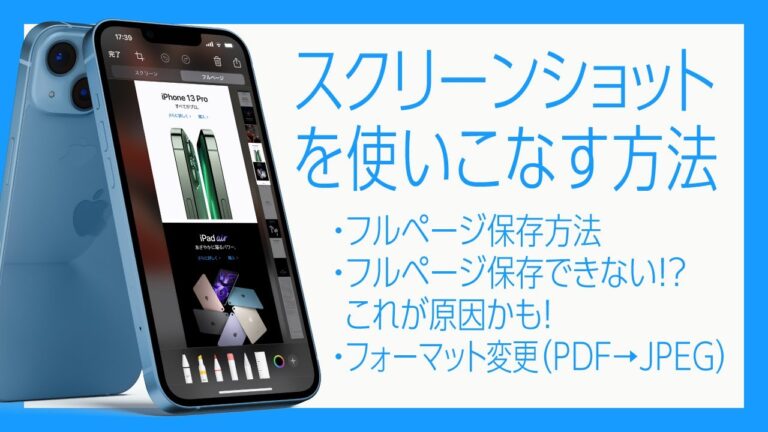
ウェブサイトやアプリの情報を効率的に保存したいと思うことは多いですが、スクリーンショットを使ってフルページを取得できない状況に悩む方も少なくありません。特に長い記事やウェブページの内容を一目で見たいとき、部分的なキャプチャでは不便を感じることがあります。この記事では、スクショでフルページを取得できない問題に対する解決策や便利なツールをご紹介します。
スクショでフルページはなぜできない?
スクショでフルページができないのは、画面に表示されている部分だけをキャプチャするためです。
iPhoneで全ページのスクリーンショットを撮るにはどうすればいいですか?
iPhoneでフルページのスクリーンショットを撮る方法は非常に簡単です。Face IDを搭載したモデルでは、音量を上げるボタンとサイドボタンを同時に押し、素早く放すことで撮影できます。一方、ホームボタンを搭載したiPhoneでは、サイドボタンとホームボタンを同時に押してから放すだけです。
スクリーンショットが撮影されると、画面の左下にプレビューが表示されます。ここから、全ページの内容を確認したり、編集したり、保存することができます。これにより、ウェブページやドキュメント全体を手軽にキャッチし、必要な情報をいつでも見返すことが可能になります。
iPhoneで長いスクリーンショットを撮る方法は?
iPhoneでロングスクリーンショットを撮るには、まず通常のスクリーンショットを取得する方法を理解しておくことが重要です。Face IDが搭載されたモデルでは、サイドボタンと音量を上げるボタンを同時に押すことでスクリーンショットを撮ります。一方、Touch ID搭載の機種では、サイドボタンまたはスリープ/スリープ解除ボタンとホームボタンを同時に押すことで、同様の操作が行えます。
スクリーンショットを撮った後は、画面の左下に表示されるサムネイルをタップし、「ページを追加」オプションを選択することで、スクロールする内容を追加できます。この方法を活用すれば、長いウェブページやチャットの履歴を一つの画像として保存することができ、情報を簡単に共有したり、後で見返したりするのにとても便利です。
iPhoneのフルページスクリーンショットはいつから利用可能ですか?
iPhoneのフルページスクリーンショット機能は、iOS 13以降から利用可能になりました。この機能により、ウェブページや長いドキュメントなど、画面に収まりきらない内容を一度にキャプチャすることができます。ユーザーは、通常のスクリーンショットを取得した後、画面下部に表示される「フルページ」タブを選択することで、簡単に全体を保存することができます。
この機能は特に、情報を整理したり、後で参照したりする際に非常に便利です。例えば、オンラインの記事や長いチャットの履歴を一つの画像として保存することで、必要な情報を簡単に管理できます。iPhoneを使う際には、この便利な機能を活用して、より効率的に情報を収集しましょう。
スクショの限界を理解する
スクリーンショットは便利なツールですが、その限界を理解することが重要です。特に、画像として保存される情報は、テキストのコピーや編集が難しいため、正確な情報伝達が求められる場面では不十分な場合があります。また、解像度や画質の劣化も懸念され、特に細かいディテールが必要な場合には、スクリーンショットだけでは対応できないことがあります。
さらに、スクリーンショットはプライバシーや著作権に関するリスクも伴います。他人のコンテンツを無断で保存・共有することは、法的な問題を引き起こす可能性があります。情報を適切に扱うためには、スクリーンショット以外の方法—例えば、リンクの共有や公式のデータ取得—を検討することが大切です。これにより、正確な情報伝達を維持しつつ、リスクを最小限に抑えることができます。
フルページ取得の新常識
現代のデジタルマーケティングにおいて、フルページ取得は新たな常識として位置づけられています。ユーザーの注意を引くためには、視覚的に魅力的で情報が一目でわかるコンテンツが求められます。フルページデザインは、従来のレイアウトを超え、ユーザーにインパクトを与えることができます。これにより、ブランドのメッセージを効果的に伝え、エンゲージメントを高めることが可能になります。
このアプローチは、特にモバイルユーザーの増加に伴い重要性を増しています。スマートフォンやタブレットでの閲覧に最適化されたフルページデザインは、ユーザー体験を向上させ、滞在時間を延ばす効果があります。結果として、コンバージョン率の向上や顧客のロイヤルティを高めることが期待できるため、企業にとってもメリットが大きいのです。
効率的なスクリーンキャプチャ技術
効率的なスクリーンキャプチャ技術は、デジタルコミュニケーションの質を大幅に向上させます。スクリーンキャプチャツールを活用することで、情報を視覚的に共有でき、複雑な内容も一目で理解できるようになります。特に、リモートワークやオンライン教育が普及する中で、リアルタイムでの情報伝達の速さと正確さが求められています。これにより、チームメンバーや学生とのコミュニケーションが円滑になり、効率的な作業環境が実現します。
さらに、最新のスクリーンキャプチャ技術は、ユーザーフレンドリーなインターフェースを備えており、直感的に操作できることが特徴です。録画や編集機能を搭載したツールを利用すれば、必要な部分だけを切り取り、簡単に共有できます。これにより、情報の伝達だけでなく、視覚的な魅力を加えることも可能になり、受け手の関心を引くことができます。効率的なスクリーンキャプチャ技術は、今やビジネスや教育の現場で欠かせないツールとなっています。
スクショ問題を解決する方法
スクリーンショットの問題は、プライバシーや著作権に関する懸念を引き起こすことが多いです。このような懸念を解消するためには、まずはユーザーに対して意識を高めることが重要です。例えば、個人情報が含まれるコンテンツを共有する際には、スクリーンショットを撮らないよう注意喚起を行うことが効果的です。また、アプリやプラットフォームの設定で、スクリーンショットを制限する機能を導入することも一つの解決策です。
さらに、スクリーンショットによる情報漏洩を防ぐためには、コンテンツの表示方法を工夫することも大切です。例えば、動画やアニメーションを用いて情報を伝えることで、静止画としてのキャプチャを難しくすることができます。また、デジタル透かしを利用することで、コンテンツのオーナーシップを明確にし、無断使用を抑制することが可能です。これらの対策を講じることで、スクリーンショットによる問題を効果的に解決できるでしょう。
完全保存!フルページキャプチャの秘訣
ウェブページを完全に保存するためのフルページキャプチャ技術は、情報を効率的に保管するための強力なツールです。スクリーンショットを取るだけでは、ページの一部しか記録できませんが、フルページキャプチャを利用すれば、スクロールした先の内容も含めて一つの画像として保存できます。このプロセスを簡単に行うには、専用のブラウザ拡張やアプリを活用するのが最適です。これにより、いつでも必要な情報にアクセスでき、プレゼンテーションやリサーチにも役立ちます。正しいツールを選択し、手順をマスターすることで、あなたのデジタルライフがさらに充実すること間違いなしです。
スクショ フルページ できないという課題に直面することは多くのユーザーにとっての悩みの種ですが、適切なツールや方法を活用することで解決の糸口が見えてきます。特に、専用のアプリやブラウザの拡張機能を利用することで、ページ全体を簡単にキャプチャすることが可能です。情報を効率よく保存し、共有するための手段を見つけることで、デジタルライフをさらに充実させることができるでしょう。


