ワードのチェックボックスがチェックできない解決法
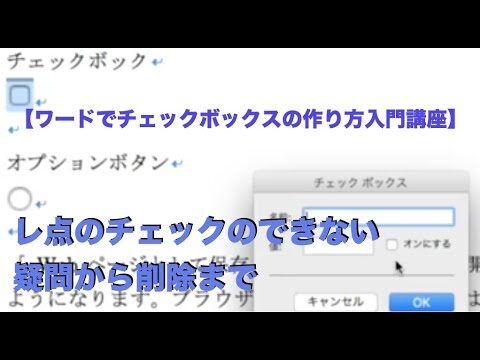
Wordのチェックボックス機能は、文書を整理するための便利なツールですが、時にはチェックができないという問題に直面することがあります。このトラブルは、設定ミスやソフトウェアの不具合が原因で発生することが多いです。この記事では、チェックボックスがチェックできない理由とその解決策を詳しく解説し、スムーズな文書作成をサポートします。
「ワードのチェックボックスが使えない理由は?」
ワードのチェックボックスが使えない理由は、設定やファイル形式の問題、または編集権限が制限されている可能性があります。
ワードでチェックボックスにチェックを入れるとレ点が表示されるようにするにはどうすればよいですか?
チェックボックスにレ点を表示させるためには、まず「チェックボックスのプロパティ」を開く必要があります。その後、「変更」オプションを選択し、表示される「記号と特殊文字」の一覧からフォントを「Wingdings」または「Wingdings2」に設定します。ここでレ点のチェックボックスを選び、「OK」をクリックすれば、簡単にレ点マークに変更されます。
この手順を実行することで、見た目がすっきりとしたチェックリストを作成することができます。特に文書やプレゼンテーションにおいて、視覚的にわかりやすいレ点は、情報を整理するのに非常に効果的です。これにより、リストの確認や進捗の管理がスムーズに行えるようになります。
ワードでチェックボックスを表示するにはどうすればよいですか?
ワードでチェックボックスを表示する方法は非常に簡単です。まず、リボンの「開発」タブを表示します。このタブが見当たらない場合は、オプションから「リボンのカスタマイズ」を選択し、「開発」タブにチェックを入れて有効化します。これでチェックボックスを追加する準備が整いました。
次に、「開発」タブ内にある「コントロール」グループから「チェックボックスコンテンツコントロール」を選択します。これを文書内の希望する位置にクリックすることで、チェックボックスが挿入されます。複数のチェックボックスが必要な場合は、同様の手順で追加していきましょう。
最後に、チェックボックスのデザインをカスタマイズすることも可能です。右クリックして「プロパティ」を選択すると、チェックボックスのスタイルやサイズを変更できるオプションが表示されます。これにより、文書の内容に合わせたチェックボックスを作成することができ、より便利に活用できます。
エクセルでチェックボックスはどうやって挿入しますか?
エクセルで□(レ点)を入力する方法は簡単です。まず、セルを選択して、リボンの「挿入」タブに移動します。そこで「記号」ボタンをクリックし、表示されたメニューから「記号」を選ぶと、さまざまなシンボルが表示されます。レ点は「チェックマーク」や「四角形」の中に含まれているので、見つけたら選択して「挿入」をクリックします。
もう一つの方法は、ショートカットキーを使うことです。「Alt」キーを押しながら、テンキーで「0252」と入力すると、□が挿入されます。このように、エクセルでは手軽にレ点を追加することができ、リストやチェックリストの作成がスムーズになります。必要に応じてカスタマイズし、自分のスタイルに合わせて使いこなしてみてください。
簡単な手順で問題解決
問題が発生した際、迅速かつ効果的に対処することが重要です。まずは、問題の本質を理解するために状況を整理しましょう。具体的な事例やデータを収集し、どの部分に課題があるのかを明確にします。次に、解決策をいくつか考え出し、それぞれの利点と欠点を評価することで、最適なアプローチを選択します。
選んだ解決策を実行する際には、計画的に進めることがカギとなります。必要なリソースを確認し、関係者と連携を図りながら進めましょう。進捗を定期的に確認し、問題が解決に向かっているかどうかをチェックすることで、柔軟に対応することが可能です。このようにして、簡単な手順でスムーズに問題を解決することができます。
チェックボックスを再び使えるように
チェックボックスは、ユーザーの選択を簡単に管理できる便利なツールです。しかし、使い方を誤ると、混乱や不便を引き起こすことがあります。再びチェックボックスを効果的に活用するためには、明確な目的とシンプルなデザインが必要です。これにより、ユーザーは直感的に操作でき、選択肢をスムーズに確認できるようになります。
まず、チェックボックスの配置を考慮しましょう。ユーザーが一目で選択肢を理解できるよう、視覚的にバランスの取れたレイアウトを心がけることが重要です。また、チェックボックスのラベルは明確で具体的にすることで、ユーザーが迷うことなく選択を行えるようになります。これにより、全体的なユーザー体験が向上し、操作ミスを減少させることができます。
次に、チェックボックスの状態を適切に表示することも大切です。選択された項目と未選択の項目の視認性を高めることで、ユーザーは自分の選択を簡単に確認できます。さらに、選択の確認やリセット機能を設けることで、使い勝手が一層向上します。これらの工夫を通じて、チェックボックスは再びユーザーにとって価値あるツールとして機能し、より効果的なインタラクションを実現することでしょう。
知っておくべき解決策
現代社会では、日常生活の中でさまざまな課題に直面することが多いです。特に、時間管理やストレス対策は、多くの人々にとって大きな悩みの種です。これらの問題を解決するためには、具体的な計画を立てることが重要です。たとえば、タスクを優先順位に分けて時間を効率的に使ったり、リラックスするための時間を意識的に設けることで、心身の健康を保つことができます。
さらに、周囲のサポートを求めることも効果的です。友人や家族と話し合うことで、新たな視点やアドバイスを得ることができ、思考を整理する手助けになります。また、専門家の助けを借りることも一つの手段です。カウンセリングやワークショップに参加することで、自分自身を見つめ直し、解決策を見つけるきっかけを作ることができます。
スムーズな作業環境を取り戻す
快適で効率的な作業環境は、生産性を高める鍵です。整理整頓されたデスクや使いやすいツール、そして良好なコミュニケーションが揃うことで、作業がスムーズに進みます。定期的に作業スペースを見直し、不要なものを排除することで、心の余裕も生まれ、集中力が向上します。さらに、チーム内での意見交換やフィードバックを促進することで、協力体制が強化され、全体の作業効率が向上します。このように、シンプルで整った環境が、より良い成果を生む土台となるのです。
よくあるトラブルの解消法
日常生活の中で、さまざまなトラブルに直面することは避けられません。例えば、家庭での小さな故障や人間関係の摩擦など、これらの問題は時にストレスの原因となります。しかし、冷静に対処することで、解決の糸口が見えてきます。問題を一つずつ整理し、優先順位をつけることで、効率的に対処することが可能です。
具体的な解決策としては、まず問題の本質を把握することが重要です。たとえば、家電製品の故障であれば、取扱説明書を確認したり、簡単なトラブルシューティングを行ったりすることで、自己解決できる場合があります。また、人間関係の悩みについては、相手とのコミュニケーションを大切にし、誤解を解くための対話を試みることが有効です。
最終的には、トラブルを乗り越えることで得られる成長を意識することが大切です。問題に直面したときは、ネガティブな感情に流されるのではなく、ポジティブな視点で捉えることが解決への第一歩となります。経験から学んだ教訓を次に生かすことで、より良い未来を築いていくことができるでしょう。
ワードのチェックボックス機能は便利ですが、チェックできない問題に直面することもあります。このような障害を解消するためには、設定の見直しやサポート情報の活用が重要です。ユーザーが快適に作業できる環境を整えることで、効率的な文書作成が実現できるでしょう。問題を理解し、適切に対処することで、ワードの機能を最大限に活用していきたいものです。


