WebP形式でのPhotoshop書き出しガイド
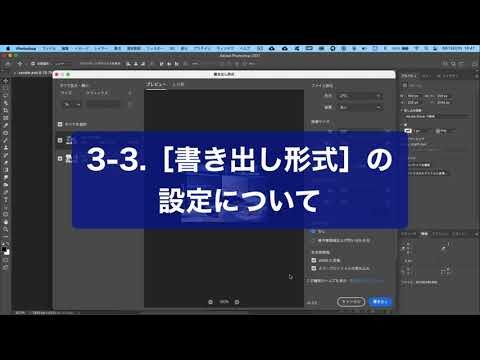
WebP形式は、画像の品質を保ちながらファイルサイズを小さくできる優れたフォーマットです。特に、Photoshopを利用することで、WebP形式への書き出しが簡単に行えるようになり、ウェブサイトの読み込み速度やユーザー体験を向上させることが可能です。本記事では、Photoshopを使ったWebP書き出しの手順やその利点について詳しく解説します。
WebP形式をPhotoshopでどう書き出す?
PhotoshopでWebP形式を書き出すには、「ファイル」→「書き出し」→「WebP形式」を選択します。プラグインが必要な場合があります。
フォトショップでWebP形式で書き出す方法は?
Photoshopで画像をWebP形式で保存するのは簡単です。まず、画面上のメニューから「ファイル」を選択し、次に「コピー保存」をクリックします。その後、表示されるオプションの中から「WebP」を選ぶことで、スムーズに保存が完了します。
WebP形式の他にも、JPEGやGIF、PNGなど、さまざまなファイル形式から選択することができます。これにより、プロジェクトに最適な形式を選ぶことが可能です。特にWebPは、軽量で高画質な画像が得られるため、ウェブサイトの表示速度を向上させるのに役立ちます。
さらに、保存時には画質やメタデータの設定も行えます。これにより、必要に応じて画像の品質を調整し、最適な結果を得ることができます。Photoshopを使って、効率的に魅力的な画像を作成しましょう。
PhotoshopでWebPファイルが表示されないのはなぜですか?
PhotoshopではWebP形式のファイルを直接開くことができません。このフォーマットは主にウェブ用の画像として使われ、軽量で高品質なビジュアルを提供しますが、Adobeの標準機能には含まれていないため、特別な対応が必要です。
WebPファイルをPhotoshopで扱うためには、専用のプラグインをインストールする必要があります。これにより、Photoshopの機能が拡張され、WebP形式の画像もスムーズに開いて編集できるようになります。プラグインは多くの場合、無料または低価格で提供されており、簡単に導入できます。
このように、Photoshopを使用してWebPファイルを扱うためには、少しの手間が必要ですが、プラグインを活用することで快適な編集環境が整います。画像処理の幅を広げるためにも、ぜひ試してみてください。
フォトショップでウェブ用に書き出す方法は?
PhotoshopでWeb用に画像を保存する際には、「Web用に保存」機能を活用することが重要です。この機能を使うことで、デザインカンプから必要なパーツを効率的に書き出すことができ、最適なファイル形式を選択することが可能です。特に、Webサイトに適したサイズや圧縮率を設定できるため、表示速度を向上させることができます。
手順はシンプルで、まずはファイルメニューから「書き出し」を選び、「Web用に保存(従来)」をクリックします。すると、「Web用に保存」パネルが表示され、画像のプレビューを確認しながら最適な設定を行えます。JPEG、PNG、GIFなどの形式から選ぶことができ、それぞれの特性を考慮して使い分けると良いでしょう。
さらに、必要に応じて画像のサイズや解像度を調整することで、より軽量なファイルを作成することができます。これにより、ユーザーが快適にサイトを閲覧できる環境を整えることができるため、デザインの品質を保ちながらもパフォーマンス向上に寄与します。
高画質を保ちながら軽量化する方法
高画質を維持しつつ、データの軽量化を図ることは、現代のデジタルコンテンツ制作において欠かせない課題です。例えば、画像や動画の圧縮技術を活用することで、ファイルサイズを大幅に削減しながら、視覚的な品質を損なわずに済みます。これにより、ストレージの効率が向上し、読み込み速度も速くなるため、ユーザーエクスペリエンスの向上につながります。
さらに、AI技術を用いた最適化も注目されています。AIは画像の重要な部分を認識し、不要なデータを削減することで、圧縮率を高めつつ、高画質を実現します。このような技術革新により、クリエイターは高品質なコンテンツを提供しながら、効率的なデータ管理を行えるようになります。これらの方法を駆使することで、今後もますます求められる高画質と軽量化のバランスを実現できるでしょう。
簡単ステップでWebPファイルを作成
WebPファイルは、高品質な画像を保ちながらファイルサイズを小さくできる優れたフォーマットです。これにより、ウェブサイトの読み込み速度が向上し、ユーザー体験が向上します。簡単なステップでWebPファイルを作成する方法を知ることで、あなたのウェブサイトやブログに新たな魅力を加えることができます。
まず、画像編集ソフトやオンラインツールを利用して、JPEGやPNG形式の画像を用意します。次に、これらの画像をWebP形式に変換するためのツールを選びます。たとえば、Googleが提供している「WebP Converter」や、Canva、Photoshopなどの人気ツールを使用することができます。これらのツールは使いやすく、数クリックで変換を完了させることができます。
最後に、変換したWebPファイルをウェブサイトにアップロードし、適切なタグを使用して表示させます。これにより、画像の読み込み速度が速くなり、SEOにも良い影響を与えるでしょう。シンプルな手順でありながら、WebPファイルを活用することで、視覚的な魅力を高め、訪問者の満足度を向上させることができます。
Photoshopでの最適な書き出し設定とは?
Photoshopで画像を最適に書き出すためには、目的に応じた設定が重要です。例えば、ウェブ用に画像を保存する際は、JPEGフォーマットを選ぶことでファイルサイズを大幅に削減し、読み込み速度を向上させることができます。この場合、画質を80%程度に設定するのが理想的です。一方、印刷用の画像では、TIFF形式を利用することで高画質を維持し、色の再現性を高めることが可能です。
さらに、色空間の設定にも注意が必要です。ウェブ用にはsRGBを選ぶことで、異なるデバイス間での色の一貫性を確保できます。印刷用の場合はAdobe RGBを使用すると、より広範な色域を得ることができます。これらの設定を適切に行うことで、作品の魅力を最大限に引き出し、目的に応じた最適な仕上がりを実現できます。
WebP形式での書き出しは、Photoshopユーザーにとって新しい可能性を開く技術です。高品質な画像を維持しつつ、ファイルサイズを大幅に削減できるため、ウェブデザインやコンテンツ制作において、効率的かつ魅力的な選択肢として注目されています。今後も、WebPを活用することで、さらなる画像表現の幅が広がることでしょう。


