Windowsの印刷ショートカット活用法
Windowsでの印刷を効率的に行うためのショートカットは、作業のスピードを大幅に向上させます。日常的に印刷作業を行う方にとって、これらの便利なショートカットを活用することで、時間を節約し、ストレスを軽減することができます。この記事では、Windowsでの印刷に役立つショートカットを紹介し、あなたの作業環境を一層快適にする方法をお伝えします。
Windowsで印刷ショートカットを作成するには?
Windowsで印刷ショートカットを作成するには、印刷したいファイルを右クリックし、「ショートカットの作成」を選択、次にショートカットを印刷するプリンタに設定します。
クイック印刷のショートカットキーは何ですか?
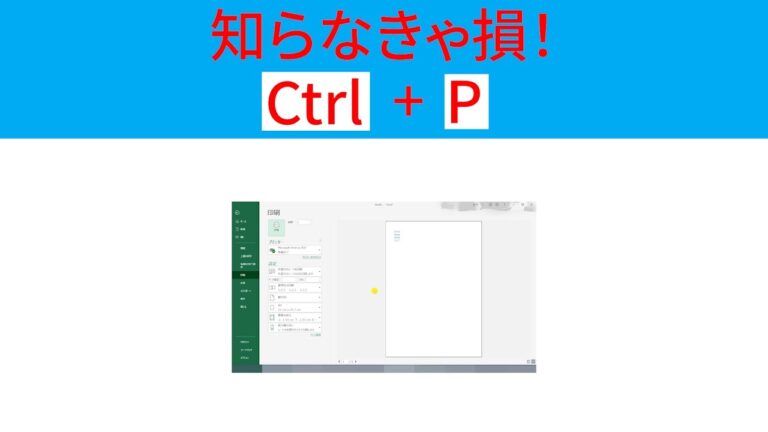
クイック印刷の手順は非常にシンプルで、効率的に作業を進めることができます。まず、印刷ファイルを開き、印刷オプションを選択して印刷プレビューを確認します。さらに、ショートカットキーを活用することで、作業が一層スムーズになります。具体的には、Ctrlキーを押しながらPキーを押すことで、迅速に印刷画面にアクセスできます。これにより、時間を節約し、印刷作業をより効率的に行うことができるでしょう。
パソコンでCtrl+Tを押すと何が起こるのですか?
パソコンでCtrl+Tを押すと、新しいタブが開きます。このショートカットは、特にウェブブラウザでよく利用されており、ユーザーが迅速に新しいページを表示できる便利な機能です。これにより、複数の情報を同時に扱いたいときに、効率的に作業を進めることができます。
また、Ctrl+Tはアプリケーションによっては異なる機能を持つこともあります。たとえば、テキストエディタやプログラミング環境では、新しいファイルやプロジェクトを開くためのショートカットとして機能することがあります。このように、Ctrl+Tは用途に応じて柔軟に使えるキーコンビネーションです。
さらに、このショートカットを活用することで、作業の生産性を高めることができます。特にインターネットを利用して情報を調べる際に、新しいタブを開くことで、元のページを失うことなく、スムーズに情報を取得することが可能です。日常のコンピュータ作業において、Ctrl+Tを使いこなすことは、より効率的な作業環境を実現する一助となります。
Ctrl+Shift+Pで印刷は可能ですか?
Ctrl+Shift+Pは、特定のアプリケーションで印刷機能を呼び出すショートカットキーとして使用されることがありますが、全てのソフトウェアで共通ではありません。一般的に、印刷を行うためには、アプリケーションのメニューから「ファイル」→「印刷」を選択する方法が確実です。
特に、ブラウザや文書作成ソフトでは、Ctrl+Pが印刷のための一般的なショートカットとして広く認識されています。そのため、特定のアプリケーションでの動作を確認することが重要です。印刷をスムーズに行うために、キーボードショートカットを活用するのは良いアイデアですが、アプリケーションによって異なるため、事前に確認しておきましょう。
簡単操作で印刷効率アップ
印刷業界において、効率的な運用は競争力を高める重要な要素です。最新の印刷技術を駆使することで、作業時間を短縮し、より高品質な仕上がりを実現できます。特に、ユーザーフレンドリーなインターフェースを持つ印刷機は、従業員の負担を軽減し、直感的に操作できるため、トレーニングの手間も省けます。
さらに、印刷設定の自動化機能を活用することで、毎回の設定作業を最小限に抑えることができます。これにより、印刷の一貫性が向上し、ミスの発生率が低下します。業務がスムーズに進行することで、納期の厳守や顧客満足度の向上にも寄与します。
加えて、効率的な印刷プロセスはコスト削減にもつながります。無駄のない資源の使用や、インクや用紙の最適化を図ることで、経済的な負担を軽減し、企業の利益を最大化します。このようなシステムを導入することは、業務の継続的な成長を促進する鍵となるでしょう。
ショートカットで時短印刷
忙しい日常の中で、効率的に印刷を行うことは多くの人にとっての課題です。ショートカット機能を活用することで、印刷の手間を大幅に削減できます。例えば、よく使う設定を登録しておけば、毎回設定を見直す必要がなくなり、スムーズに作業を進められます。また、プリンターのダイレクト印刷機能を利用すれば、パソコンを経由せずにスマートフォンやタブレットから直接印刷が可能です。これにより、時間を有効に使いながら、必要な資料を迅速に手に入れることができます。
快適な印刷ライフを実現するテクニック
印刷の質を向上させるためには、まず使用する用紙の選定が重要です。高品質な用紙を選ぶことで、印刷物の鮮明さや発色が劇的に改善されます。また、プリンターの設定を最適化することも大切です。特に解像度や色彩設定を見直すことで、よりプロフェッショナルな仕上がりを実現できます。これらの基本的なテクニックを活用することで、印刷物のクオリティを一段と引き上げることができます。
さらに、定期的なメンテナンスも快適な印刷ライフを支える鍵となります。プリンターのヘッドクリーニングやインクのチェックを怠らず、常に最良の状態を保つことが重要です。これにより、印刷の際のトラブルを未然に防ぎ、スムーズな作業が実現できます。また、印刷データの管理や整理を行うことで、必要な資料を迅速に取り出すことができ、効率的な印刷環境を整えることができます。
Windowsの印刷ショートカットを活用することで、作業効率を大幅に向上させることができます。印刷作業をスムーズに行うための便利な機能をマスターすれば、日常の業務が一層スピーディーに進むでしょう。さあ、これらのショートカットを取り入れて、印刷作業を自分の手の内に収めてみませんか?


