Zoom接続不良の解決法
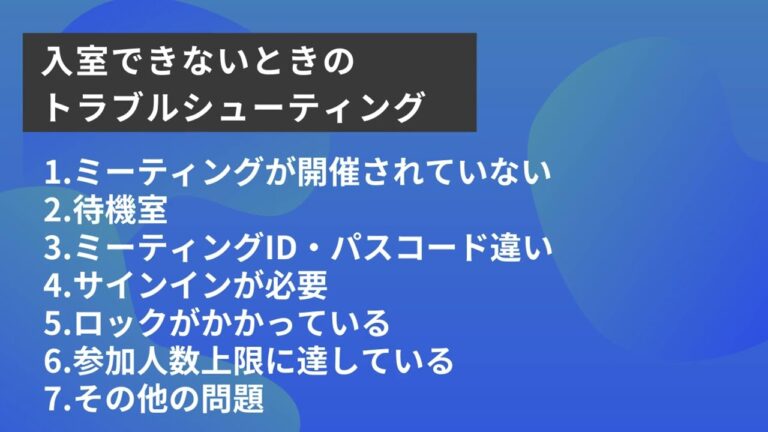
最近、リモートワークやオンライン授業の普及に伴い、Zoomを使用する機会が増えていますが、「Zoom 接続 できない」というトラブルに悩まされる人も少なくありません。接続の問題は、スムーズなコミュニケーションを妨げ、ストレスの原因となります。本記事では、Zoom接続の問題を解決するためのポイントや対策を紹介し、快適なオンライン体験をサポートします。
Zoom接続できない理由は何ですか?
Zoom接続できない理由は、インターネット接続の不具合、アプリのバージョン不一致、またはファイアウォール設定が原因です。
ZoomミーティングのURLに参加できない理由は何ですか?
ZoomミーティングのURLから参加できない理由はいくつか考えられます。まず、URLが正確でない場合や、コピー&ペーストの際に文字が抜けてしまった可能性があります。また、ミーティングが既に終了しているか、主催者によってパスコードが設定されている場合も、参加を妨げる要因となります。
さらに、インターネット接続の不具合やZoomアプリのバージョンが古いことも、参加できない理由の一つです。これらの問題を解決するためには、URLの再確認やアプリのアップデートを行うことが重要です。正しい情報をもとに再度試みることで、スムーズにミーティングに参加できるでしょう。
スマートフォンでズームができない理由は何ですか?
スマートフォンでズームができない理由はいくつかあります。まず、使用しているアプリや設定によっては、ズーム機能が制限されている場合があります。また、特定のデバイスやオペレーティングシステムのバージョンにより、機能がサポートされていないことも考えられます。
さらに、カメラのハードウェアやレンズの仕様も影響します。多くのスマホはデジタルズームを提供していますが、光学ズームを搭載していないモデルも多く、その場合は画像が劣化することが避けられません。これにより、ズーム機能の使用が制限されることがあります。
最後に、アプリのバージョンや更新状況も重要です。最新のアップデートを適用することで、ズーム機能が追加されたり、改善されたりすることがあります。したがって、スマートフォンの設定やアプリの状態を確認することが、ズーム機能を活用するための第一歩となります。
Zoomにログインしないと参加できませんか?
Zoomのミーティングに参加する際、基本的にはログインを必要としない場合が多いです。ホストが設定したミーティングリンクをクリックすることで、ゲストとして参加できるため、特別なアカウントやログイン情報は不要です。これにより、参加者は手軽に会議にアクセスでき、時間を節約することができます。
ただし、特定のミーティングやウェビナーでは、ホストが参加者にログインを要求することもあります。これにより、参加者の管理やセキュリティが強化され、よりスムーズな進行が可能になります。特に企業や教育機関での利用時には、ログインが求められることがあるため、事前に確認しておくことが重要です。
総じて、Zoomは柔軟な参加方法を提供しており、利用者のニーズに応じて選択できます。ログインなしでの参加が可能なため、気軽に会議に参加したり、必要な情報を得たりすることができますが、状況に応じてログインが必要なケースも考慮しておくと良いでしょう。
スムーズな会議のための必須テクニック
会議を効果的に進めるためには、事前の準備が不可欠です。参加者に議題や関連資料を事前に配布し、各自が考えを整理できるようにします。また、会議の目的や期待される成果を明確に伝えることで、参加者の意識を統一し、スムーズな進行を助けます。
会議中は、ファシリテーターの役割が重要です。議論が脱線しないように注意を払い、すべての参加者が発言できる環境を整えましょう。意見が対立する場合でも、建設的な対話を促進し、合意形成に向けた道筋を示すことが大切です。このように、リーダーシップを発揮することで、会議の質が向上します。
最後に、会議の終了後には必ず振り返りを行いましょう。決定事項やアクションプランを確認し、次回の会議に向けた改善点を見つけることで、継続的な成長を促します。こうしたプロセスを繰り返すことで、チーム全体のコミュニケーションが円滑になり、より効果的な会議を実現できるでしょう。
接続トラブルを瞬時に解消する方法
接続トラブルに直面したとき、迅速な対応が求められます。まずは、ルーターやモデムの再起動を試みることが効果的です。電源を切り、数秒待ってから再度入れることで、多くの問題が解消されます。また、接続するデバイスのWi-Fi設定を確認し、ネットワークの切り替えやパスワードの再入力も行いましょう。これにより、接続の不具合を最小限に抑えられます。
次に、接続が不安定な場合は、デバイスの位置を見直すことも重要です。障害物が多い場所や電波の干渉を受けやすい環境では、信号が弱くなりがちです。適切な位置に移動させることで、信号強度が向上し、よりスムーズな接続が期待できます。これらの簡単なステップを踏むことで、接続トラブルを瞬時に解消し、快適なネット環境を取り戻すことができます。
簡単ステップで快適Zoom体験を実現
Zoomを使って快適なオンライン会議を実現するためには、いくつかの簡単なステップを踏むことが重要です。まず、事前にアプリケーションを最新のバージョンにアップデートし、動作環境を整えましょう。これにより、接続の問題や不具合を防ぎ、スムーズな会議を楽しむことができます。また、参加者全員に会議のリンクやパスコードを事前に共有することで、当日の混乱を避けることができます。
次に、会議の環境を整えることも大切です。静かな場所を選び、明るい照明を確保することで、相手にクリアな映像を届けることができます。さらに、カメラとマイクの設定を確認し、音声や画質のトラブルを最小限に抑えましょう。これにより、参加者はリラックスして会議に集中でき、より生産的な時間を過ごすことができます。
最後に、会議の進行においては、時間管理を意識することが重要です。アジェンダを作成し、各トピックに対して適切な時間を割り当てることで、効率的に議論を進めることができます。また、参加者からの意見や質問を受け入れることで、双方向のコミュニケーションを促進し、より良い成果を得ることができるでしょう。これらのステップを踏むことで、Zoomを使った会議が一層快適で充実したものとなります。
Zoom接続できない問題は、テクノロジーを活用する現代において避けられない課題ですが、正しい対処法を知ることでスムーズなコミュニケーションを取り戻すことができます。ネットワーク設定やアプリの更新、デバイスの再起動など、基本的なチェックを行うことで、多くのトラブルを解決できるでしょう。これらの対策を実践し、快適なオンライン体験を楽しむことが重要です。


