Wordで二ページ表示の方法
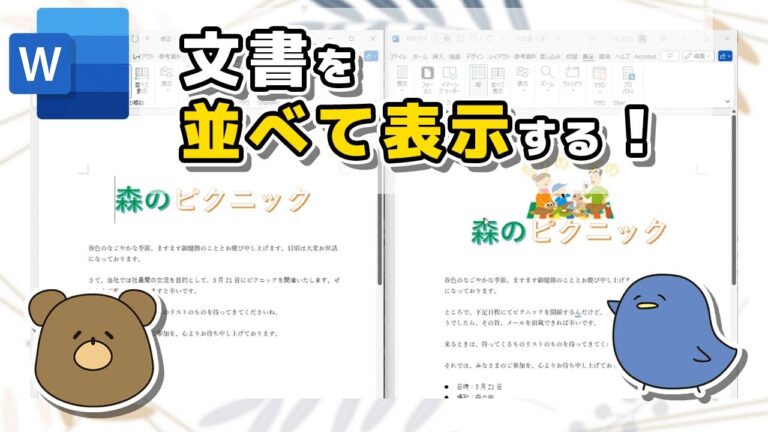
Microsoft Wordで文書を作成する際、「二ページ表示」機能は非常に便利です。この機能を利用することで、同時に2ページを表示し、文書全体のレイアウトや流れを一目で確認することができます。特に長文や複雑なレイアウトの文書を扱う際に、視覚的な把握が容易になり、効率的な編集作業が可能になります。この記事では、二ページ表示の活用法やそのメリットについて詳しく解説します。
Wordの二ページ表示とは何ですか?
Wordの二ページ表示とは、文書を2ページ同時に画面に表示する機能です。これにより、全体のレイアウトを確認しやすくなります。
ワードで2ページを同時に表示する方法は?
Wordで2ページを並べて表示するには、まず表示したい文書ファイルを複数開きます。次に、タスクバーの空いている部分を右クリックし、表示されるメニューから「左右に並べて表示」を選択します。これにより、2つの文書が左右に並び、同時にスクロールや拡大縮小が可能になります。作業効率が向上し、比較や編集がスムーズに行える便利な機能です。
ワードで2ページ目を表示するにはどうすればよいですか?
ワードで2ページ目を出すには、挿入タブのページボタンの下にある矢印をクリックして、空白ページを挿入するオプションを選択します。これにより、現在選択されているページの後に新しい空白ページが追加され、見開き表示の場合は2ページが挿入されます。これで、文書をスムーズに続けることができます。
ワードを2画面表示する方法は何ですか?
ワードで2画面を表示するには、まずファイルを開き、「表示」タブをクリックします。そこで「新しいウインドウを開く」を選択し、次に「並べて比較」を指定することで、2つの画面が横並びで表示されます。この設定で、異なる部分を簡単に比較しながら作業を進めることができます。
さらに、両方の画面で「同時にスクロール」をオンにすると、どちらのウィンドウも同じ動きでスクロールします。一方のウィンドウだけ「同時にスクロール」をオフにすると、片方ずつの操作になります。この機能を活用することで、効率的に文書を編集したり、比較したりすることができます。
効率的な文書管理を実現する方法
効率的な文書管理は、現代のビジネス環境において欠かせない要素です。デジタル化が進む中、企業は膨大な量の情報を扱う必要があります。そのため、文書の整理・保存・検索を円滑に行うためのシステムが求められています。クラウドストレージや文書管理ソフトウェアを活用することで、アクセスの迅速化や情報の共有が容易になり、業務の効率化が図れます。
また、適切なファイル名やタグ付けを行うことも重要です。これにより、必要な文書を瞬時に見つけ出すことができ、時間の節約につながります。定期的なレビューを実施し、不要な文書を整理することで、管理の負担を軽減し、常に整然とした環境を保つことができます。こうした取り組みを通じて、企業は生産性を向上させ、競争力を強化していくことが可能です。
簡単ステップで二ページ表示をマスター
二ページ表示をマスターするのは簡単です。まず、設定メニューから表示オプションを選び、二ページ表示モードを有効にします。次に、画面サイズやズームレベルを調整して、自分にとって最適な閲覧環境を整えましょう。最後に、ページを滑らかに切り替えるためのジェスチャーやショートカットキーを覚えることで、効率的な読書体験が実現します。これらのステップを踏むことで、誰でも簡単に二ページ表示を楽しむことができるでしょう。
スペースを有効活用するためのテクニック
限られたスペースを最大限に活用するためには、整理整頓や収納の工夫が不可欠です。まずは不要な物を処分し、必要な物をカテゴリー別に整理することで、視覚的にスッキリとした空間を作り出せます。さらに、家具の選び方にも気を配り、収納機能を兼ね備えたアイテムを選ぶことで、機能性とデザインを両立できます。壁面を利用した棚や、折りたたみ式の家具を取り入れることで、動線を確保しながらも空間を有効に使うことが可能です。これらのテクニックを駆使すれば、どんな狭い部屋でも快適でスタイリッシュな空間に変えることができます。
Wordの二ページ表示機能は、文書の全体像を把握しやすくすると同時に、編集作業をスムーズに進めるための強力なツールです。この機能を活用することで、ページ間の流れを視覚的に捉え、効率的な作業環境を実現できます。特に長文や複数の章を含む文書では、二ページ表示がもたらす利便性は計り知れません。さあ、あなたもこの機能を取り入れて、作業効率を高めてみてはいかがでしょうか。


