ワードで文字入力時に次の文字が消える問題の解決法
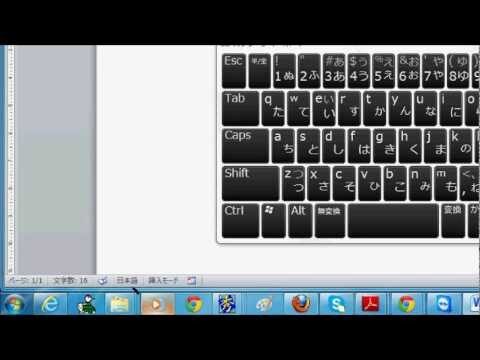
パソコンやスマートフォンで文章を作成する際に、多くの人が直面する「ワード 文字を打つと次の文字が消える」という現象。この不具合は、特に急いでいる時や大事な作業中に frustrating(フラストレーション)を引き起こすものです。この記事では、この問題の原因や対処法を分かりやすく解説し、スムーズなタイピング環境を取り戻すためのヒントを提供します。
ワードで文字消去の原因は?
ワードで文字を打つと次の文字が消えるのは、上書きモードがオンになっているためです。
Wordで文字を入力すると、次の文字が消えてしまうのはどうしてですか?
Wordで文字を打つと次の文字が消えてしまう現象は、意外とよくある問題です。この場合、キーボードの「Insert」または「Ins」キーを誤って押してしまった可能性が高いです。このキーを押すことで、通常の入力モードから上書きモードに切り替わり、入力した文字が次の文字を消してしまうのです。
もしこのような状況に遭遇したら、再度「Insert」または「Ins」キーを押すことで元の入力モードに戻ることができます。これで、スムーズな入力が再開できるでしょう。簡単な操作で解決できるので、焦らず対処してみてください。
ワードのインサート機能を解除する方法は?
ワードのインサート機能を解除する方法は簡単です。まず、リボンの「ファイル」をクリックし、その後「オプション」を選択します。これにより、「Wordのオプション」ダイアログボックスが表示されます。
次に、表示されたダイアログボックスの左側にある「詳細設定」を選びます。ここで「編集オプション」を探し、「上書き入力モードの切り替えにInsキーを使用する」という項目を見つけます。この項目のチェックを外すことで、インサート機能を無効にすることができます。
最後に、設定を保存してダイアログボックスを閉じれば、インサート機能が解除され、快適に文書作成を進めることができます。これで、誤って上書き入力に切り替わる心配もなくなります。
Wordで後ろの文字が消えてしまう理由は何ですか?
Wordで文字が消えてしまうのは、上書きモードが原因です。このモードでは、カーソル位置に新しい文字を入力すると、既存の文字がそのまま置き換えられてしまいます。通常の挿入モードでは文字が追加されるため、意図せず文字が消えることはありません。上書きモードを解除することで、元の挿入方式に戻すことができます。
消える文字の原因とその対策
消える文字の原因は、主に印刷やディスプレイの劣化、または使用するインクやフォントの不適切さに起因します。特に、長期間にわたって直射日光にさらされたり、湿気の多い環境に置かれた文書は、文字が薄れたり消えたりしやすくなります。また、デジタルデバイスでは、老朽化したスクリーンや低品質なフォントが原因で、視認性が低下することもあります。
これらの問題に対処するためには、まず適切な保存環境を選ぶことが重要です。文書は直射日光を避け、湿度を管理する場所に保管しましょう。また、デジタルデータについては、定期的にバックアップを行い、最新のフォントやハードウェアを使用することで、視認性を保つことができます。こうした対策を講じることで、消える文字の悩みを軽減し、情報を長期間にわたり確実に保持することが可能になります。
簡単解決!文字入力のトラブルシューティング
文字入力のトラブルは誰にでも起こり得るものですが、簡単なステップで解決できます。まずは、キーボードが正しく接続されているか確認し、次に設定を見直してみましょう。特に、言語や入力方式が適切に選択されているかをチェックすることが重要です。また、ソフトウェアのアップデートや再起動も効果的な対策です。これらの手順を試すことで、スムーズな文字入力を取り戻すことができます。
ワードでの入力ストレスを解消する方法
ワードでの入力ストレスを解消するためには、まずカスタマイズされたショートカットキーを活用することが重要です。これにより、頻繁に使用する機能やコマンドに迅速にアクセスでき、作業効率が大幅に向上します。また、テンプレート機能を利用することで、毎回ゼロから文書を作成する必要がなくなり、時間を節約することができます。
さらに、定期的に作業環境を見直すことも効果的です。画面の整理や不要なツールバーの非表示により、視覚的な混乱を減らし、集中力を高めることができます。これらの工夫を取り入れることで、ワードでの作業がスムーズになり、ストレスを軽減できるでしょう。自分に合った方法を見つけて、より快適な入力体験を実現してみてください。
すぐに試せる!文字消失の解決策
文字消失の問題に悩む方必見!簡単な方法でこのトラブルを解決できます。まず、フォント設定を確認し、互換性のあるフォントに変更することで、多くの場合、問題が解消されます。また、使用しているソフトウェアのアップデートも忘れずに行いましょう。さらに、キャッシュのクリアやソフトウェアの再起動も効果的です。これらの手順を試すことで、ストレスフリーな作業環境を取り戻せます。今すぐ実践して、快適な文字入力ライフを楽しんでください!
ワードの入力問題をスムーズに解決する手順
ワードの入力問題に直面したとき、まずは基本設定を確認することが重要です。特に、キーボードの言語設定や入力方式が正しいかをチェックしましょう。これにより、誤った入力や文字化けを防ぎ、スムーズに文書作成を進めることができます。また、必要に応じてソフトウェアのアップデートを行うことで、バグを解消し、最適な環境を整えることができます。
次に、入力問題が解決しない場合は、トラブルシューティングを行いましょう。具体的には、ワードを再起動したり、パソコン自体を再起動することが効果的です。それでも解決しない場合は、設定のリセットや、ヘルプ機能を利用して専門的なサポートを受けることを検討しましょう。これらの手順を踏むことで、快適にワードを使用し、文書作成を効率的に行うことが可能になります。
ワードで文字を入力すると次の文字が消える現象は、多くのユーザーにとってストレスの原因となります。しかし、この問題を理解し、適切な対策を講じることで、快適な文書作成が可能になります。設定を見直したり、ショートカットキーを確認したりすることで、作業効率を向上させ、ストレスフリーな環境を実現できるでしょう。正しい操作を身につけることで、よりスムーズな文章作成を楽しんでください。


