ワードでの錨マークの使い方と活用法
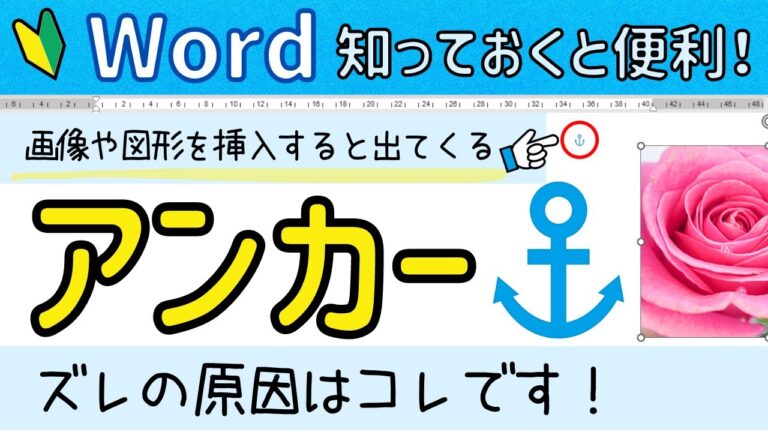
ワードの「錨マーク」は、文書内の特定の位置にリンクを設定するための便利な機能です。この機能を活用することで、長文の中でも必要な情報へスムーズにアクセスでき、読み手の利便性を大幅に向上させることができます。今回は、錨マークの使い方やそのメリットについて詳しく解説します。
ワードで錨マークをどう使う?
ワードで錨マークは、文書内の特定の位置にリンクを作成するために使用します。挿入タブから「ブックマーク」を選択して設定します。
Wordのアンカーを解除する方法は?
Wordで錨マークを解除するには、まず解除したい図や図形を選択します。その後、[位置]タブを開き、「アンカーを段落に固定する」のチェックを外すことで、錨マークを簡単に解除できます。この手順を踏むことで、図や図形の配置を自由に変更できるようになります。
Wordのアンカーを外すにはどうすればよいですか?
Wordでアンカーを解除するには、レイアウトオプションを利用するのが効果的です。「行内」を選択することで、アンカーを簡単に消すことができます。これにより、文書のレイアウトがすっきりし、画像やテキストボックスの位置を自由に調整できるようになります。
この操作は特に、複雑なレイアウトを扱う際に役立ちます。アンカーを解除することで、デザインやプレゼンテーションにおいて、よりスムーズな編集が可能になります。シンプルな手順で、プロフェッショナルな仕上がりを実現しましょう。
ワードで図の固定をどうやって解除しますか?
図面で図形を選択したら、次に[開発]タブに進みます。このタブ内の[図形のデザイン]グループから[保護]をクリックすることで、図形の属性を管理できます。
ロックしたい属性のチェックボックスをオンにするか、逆にロックを解除したい属性のチェックボックスをオフにして、最後に[OK]をクリックします。これで、図形の固定を簡単に解除でき、自由に編集や移動が可能になります。
錨マークの基本と応用
錨マークは、視覚デザインやインターフェースの重要な要素です。特に、ウェブサイトやアプリケーションにおいて、ユーザーが目的の情報にスムーズにアクセスできるようにするために活用されます。このシンボルは、特定の位置へとユーザーを導く役割を果たし、情報の整理やナビゲーションを容易にします。
基本的な使用法としては、ページ内リンクの設定が挙げられます。例えば、長文のページで特定のセクションにジャンプする際、錨マークを設置することで、ユーザーは直感的に目的地に移動できます。この手法は、読者のストレスを軽減し、より良いユーザー体験を提供します。特にモバイルデバイスでの閲覧が増える中、錨マークの効果的な利用はますます重要です。
さらに、錨マークは視覚的なアクセントとしても機能します。デザインの中で色や形を工夫することで、ユーザーの注意を引きつけることができます。これにより、単なるナビゲーションツールから、全体のデザインコンセプトに調和した要素へと昇華させることが可能です。錨マークを使いこなすことで、デザインの質を高め、ユーザーとのエンゲージメントを強化することができます。
効率的な文書作成の秘訣
効率的な文書作成の秘訣は、明確な目的意識と計画性にあります。まず、文書の目的をはっきりさせ、その内容を簡潔に整理することで、読者に伝えたいメッセージを明確にすることが重要です。また、段落ごとにテーマを設定し、論理的な流れを意識することで、読みやすさが向上します。さらに、初稿を素早く作成し、その後で推敲を重ねることで、アイデアを具体化し、洗練された文書に仕上げることができます。このプロセスを繰り返すことで、時間を節約しつつ、質の高い文書を作成することが可能になります。
簡単にできる錨マークの設定
ウェブサイトやアプリケーションのナビゲーションを向上させるために、錨マークを設定することは非常に重要です。錨マークを使うことで、ユーザーは必要な情報に迅速にアクセスでき、全体の体験がスムーズになります。特に、長いページや複数のセクションがある場合、錨マークは目次のような役割を果たし、ユーザーのストレスを軽減します。
錨マークの設定は簡単で、特別な技術や知識を必要としません。HTMLのアンカーリンクを使用することで、特定のセクションに直接ジャンプできるようになります。具体的には、リンク先の要素にIDを付け、そのIDをリンクに設定するだけで完了です。このシンプルなプロセスを踏むことで、ユーザーは求める情報へスムーズに移動できるのです。
実際に錨マークを設定することで、ウェブサイトの利便性が向上し、ユーザー満足度も高まります。また、SEOにも良い影響を与えることが確認されています。訪問者がページ内を移動しやすくなることで、滞在時間が延び、再訪問の可能性も高まります。これにより、あなたのコンテンツがより多くの人に届くチャンスを広げることができるのです。
ビジュアルを引き立てる使い方
ビジュアルを引き立てるためには、色彩や配置に工夫を凝らすことが重要です。鮮やかな色合いを使うことで、視覚的なインパクトを与え、注目を集めることができます。また、余白を適切に活用することで、要素同士の関係性が明確になり、全体のバランスが整います。これにより、視覚的なストーリーが生まれ、観る人の興味を引き続けることができます。
さらに、フォントやアイコンの選定もビジュアルの印象を大きく左右します。統一感のあるデザインを心がけることで、作品全体が一体感を持ち、プロフェッショナルな印象を与えることができます。視覚的な要素を巧みに組み合わせることで、メッセージを効果的に伝えることができ、印象に残るビジュアルを創り出すことが可能です。
錨マークで文書のナビゲーションを向上
錨マークを活用することで、文書のナビゲーションが大幅に向上します。特に長文や複雑な内容の資料において、読者は必要な情報に迅速にアクセスできるようになります。目次や各セクションへのリンクを設けることで、ユーザーは目的の情報を迷わず見つけることができ、全体の理解度も高まります。
さらに、錨マークは文書作成の際に効率を生む要素ともなります。作成者は情報の構造を明確にし、読者にとっての利便性を考慮することで、伝えたい内容を一層効果的に表現できます。結果として、双方にとってストレスの少ないコミュニケーションが実現し、全体のクオリティが向上します。
ワードの錨マーク機能を活用することで、文書の構造を一層明確にし、読者にとっての navigational experience を向上させることができます。使い方も簡単で、情報の整理が効率的に行えるため、プロフェッショナルな文書作成には欠かせないツールと言えるでしょう。これからの文書作成において、錨マークを積極的に取り入れて、より洗練されたコンテンツを目指しましょう。


