「Express Burnを使ったディスク書き込みの手引き」
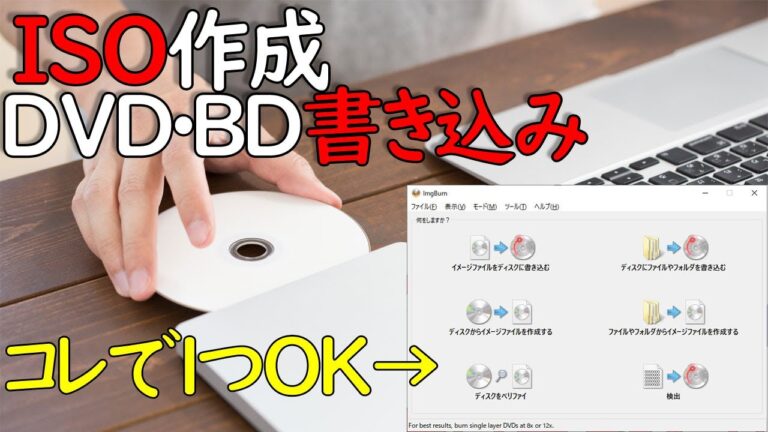
「Express Burn」は、ディスク書き込みソフトの中でも特に使いやすさに定評があります。CDやDVDへのデータ転送をスムーズに行うことができ、初心者から上級者まで幅広く利用されています。本記事では、「Express Burn」を活用した効率的なディスク書き込みの方法や、その便利な機能について詳しく解説します。これを読めば、あなたもすぐにディスク書き込みの達人になれることでしょう。
「Express Burnの使い方は簡単?」
はい、Express Burnは簡単に使えます。ディスク書き込みソフトで、ドラッグ&ドロップでファイルを追加し、ボタン一つで書き込み開始できます。
Express Burnの無料版にはどんな制限がありますか?
Express Burnの無料版は、ユーザーに手軽にCD作成機能を提供します。特に、音楽やデータファイルをCDに焼く際に役立つツールです。使いやすいインターフェースで、初心者から上級者まで幅広く利用されています。
ただし、無料版にはいくつかの制限があります。主な制約は、CDへの書き込みのみが可能で、DVDやBlu-rayディスクへの書き込みは含まれていません。これにより、ユーザーは基本的なCD作成を楽しむことができますが、より高度な機能を求める場合は有料版の購入を検討する必要があります。
それでも、Express Burnの無料版は、CD作成のニーズを満たすための優れた選択肢です。使用期限がないため、時間をかけてじっくりと試すことができ、自分に合った使い方を見つけることができます。音楽愛好家やデータ整理を行いたい方にとって、手軽に始められるツールとなっています。
Express Burnを使ってCDをコピーする方法は何ですか?
Express Burnを使用すれば、CDのコピーは非常に簡単です。ツールバーにある「ディスクをコピー」ボタンをクリックするだけで、コピー作業が始まります。これにより、送り側のドライブに自動的に進行し、スムーズにコピーが進みます。
特に音声CDをコピーする際には、音声トラックのリッピングプロセスが自動的に行われるため、手間いらずです。直感的な操作で、誰でも短時間で高品質なCDコピーが可能になります。Express Burnなら、あなたの音楽ライブラリを簡単にバックアップできます。
Express Burnをどのようにアンインストールしますか?
Express Burnをアンインストールするには、まずコントロールパネルを検索して開きます。次に、「プログラムのアンインストール」を選択し、リストからExpress Burnディスク書き込みソフトを見つけます。
その後、選択したプログラムを右クリックし、「アンインストール/変更」を選択します。表示される指示に従って、簡単にアンインストールを完了させることができます。これで、不要なソフトウェアをスムーズに削除することができます。
ディスク書き込みを簡単に!
ディスクへのデータ書き込みは、日常的な作業の一つですが、煩雑に感じることもあります。特に大容量のファイルを扱う際や、多くのディスクを作成する必要がある場合、手間がかかってしまうことがあります。しかし、最新のソフトウェアやツールを活用すれば、そのプロセスを驚くほど簡単にすることができます。
例えば、ドラッグ&ドロップでファイルを選択し、ワンクリックで書き込みを開始するツールが登場しています。これにより、複雑な設定や手順を気にせず、スムーズに作業を進めることが可能になります。さらに、エラーチェックや進捗状況の表示も行われるため、安心して任せられるのも大きな魅力です。
また、ディスク書き込みの速度も向上しており、短時間で高品質なコピーを作成できます。これにより、ビジネスやプライベートのニーズに応じた柔軟な対応が可能となり、時間の節約にもつながります。シンプルで効率的なディスク書き込みを実現することで、日々の業務や趣味をより充実させましょう。
Express Burnで手軽に焼く方法
Express Burnを使えば、簡単にデータやメディアをディスクに焼くことができます。このソフトウェアは直感的なインターフェースを備えており、初心者でもすぐに使いこなせるのが魅力です。ファイルをドラッグ&ドロップするだけで、手間いらずで焼き作業を開始できます。
さらに、Express Burnは多様なフォーマットに対応しており、音楽CDやDVD、Blu-rayの作成も可能です。特に、音質や画質を損なわずに高品質なメディアを作成できるため、プロフェッショナルな仕上がりを求める方にもおすすめです。焼き作業後の確認機能もあり、安心して利用できます。
このソフトウェアの最大の魅力は、その速さです。高性能なエンコーディング技術を駆使し、短時間での焼き上げを実現しています。忙しい日常の中でも、スピーディにメディアを準備できるため、時間を有効に使いたい方にぴったりのツールです。Express Burnで、あなたも簡単に素晴らしいディスクを作ってみましょう。
初心者でも安心!ステップバイステップガイド
初心者でも新しいスキルを習得することは可能です。このステップバイステップガイドでは、複雑なプロセスをシンプルに分解し、誰でも理解できるように説明します。まずは基本的な概念を押さえ、次に実践的な例を通じて徐々にスキルを磨いていきましょう。各ステップには具体的なアドバイスとヒントが含まれており、自信を持って進めることができます。
学習は一歩ずつ進めることが大切です。焦らず、自分のペースで進むことで、理解が深まり、スキルが定着します。進捗を記録し、小さな成功を積み重ねることで、モチベーションも向上します。このガイドを参考にしながら、楽しみながら学んでいきましょう。あなたの成長を心から応援しています!
高速で信頼性のあるディスク作成
高速で信頼性のあるディスク作成は、デジタルデータの管理やバックアップにおいて欠かせない要素です。近年の技術進化により、ユーザーは短時間で高品質なディスクを作成できるようになりました。特に、クラウドストレージや外部ハードディスクと連携したソリューションが普及し、データの安全性とアクセスの迅速さが飛躍的に向上しています。信頼性の高いディスク作成は、重要な情報を確実に保存し、いつでも必要なときに取り出せる安心感を提供します。これにより、ビジネスや個人のデジタルライフがよりスムーズに進行するのです。
DVD/CD書き込みの基本をマスターしよう
DVDやCDの書き込みは、デジタルデータを物理メディアに保存するための基本的なスキルです。まずは、適切なソフトウェアを選び、書き込みたいデータを整理しましょう。次に、空のディスクを挿入し、ソフトウェアの指示に従って書き込み設定を行います。この際、書き込み速度やファイル形式に注意を払い、最良の結果を得るための準備を整えます。最後に、書き込みを開始し、完了後にはディスクの確認を行うことで、データが正しく保存されているかを確かめましょう。これらのステップを踏むことで、DVDやCDの書き込み技術をマスターし、データ管理能力を向上させることができます。
express burn ディスク 書き込み ソフト 使い方をマスターすることで、誰でも簡単に高品質なディスクを作成できるようになります。このツールは直感的なインターフェースを提供し、初心者から上級者まで幅広く対応しています。手軽にデータや音楽を焼くことができ、効率的な作業を実現します。ぜひこの機会に、express burnを活用してあなたのデジタルライフを豊かにしましょう。


