エクセルでセルの幅を自動調整する方法
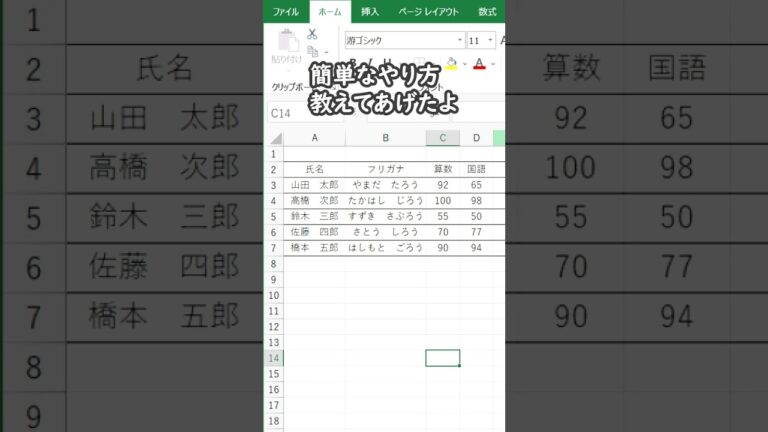
エクセルを使う上で、セルの幅を自動調整することは作業効率を大幅に向上させる重要なテクニックです。データを見やすく整理することで、情報の把握がスムーズになり、誤解を防ぐことができます。本記事では、エクセルのセル幅を自動調整する方法と、その利点について詳しく解説します。これをマスターすれば、あなたのエクセル作業が一段と快適になることでしょう。
エクセルでセルの幅を自動調整する方法は?
エクセルでセルの幅を自動調整するには、列の境界をダブルクリックします。
Excelでセルの高さを自動で調整する方法は?
Excelでセルの高さを自動調整する方法は非常にシンプルです。まず、調整したい行や列を選択します。これにより、Excelはどの部分を変更するかを認識します。選択が完了したら、リボンの「ホーム」タブに移動します。
「ホーム」タブ内の「セル」グループには、「書式」というボタンがあります。このボタンをクリックすると、さまざまなオプションが表示されるメニューが現れます。ここで「行の高さの自動調整」または「列の幅の自動調整」を選ぶことで、選択した行や列のサイズを自動的に調整することができます。
この機能を使うことで、Excelのシートはより整然とした印象を与え、データの可読性が向上します。特に多くのデータを扱う際には、セルのサイズを適切に調整することが重要です。操作も簡単なので、ぜひ活用してみてください。
Excelで幅の自動調整ができない理由は何ですか?
Excelで幅を自動調整できない原因はいくつかあります。まず、セル内に含まれるデータが非表示になっている場合、自動調整機能は正しい幅を認識できません。また、シートが保護されていると、セルのサイズ変更が制限されるため、自動調整が行われないことがあります。さらに、特定のフォーマットやスタイルが適用されている場合、意図した通りの幅に調整されないこともあります。
これらの問題を解決するためには、まずセルの内容が表示されているか確認し、シートの保護を解除することが重要です。また、不要なフォーマットを取り除くことで、自動調整機能が正しく機能するようになります。これにより、スムーズにデータを整理でき、見栄えの良いシートを作成することが可能になります。
表のセル幅を自動調整するには、どのような操作を行えばよいですか?
表のセル幅を自動で調整する操作は、特にデータを見やすく整理するために非常に重要です。多くの表計算ソフトウェアでは、セルの内容に基づいて幅を自動的に調整する機能が用意されています。この機能を利用することで、手動での調整作業を省き、効率的に作業を進めることができます。
具体的な操作方法は、調整したいセルまたは列を選択し、マウスを使ってその境界線をダブルクリックすることです。これにより、選択したセルの内容に合わせて幅が自動的に調整されるため、余分なスペースを削減し、データが整然と表示されます。さらに、複数の列を同時に選択することで、まとめて幅を調整することも可能です。
この自動調整機能は、特に大量のデータを扱う際に重宝します。データが見やすくなることで、分析や報告書の作成がスムーズになり、全体の生産性向上にも寄与します。ぜひこの操作を活用して、あなたの表をさらに効果的に活用してください。
簡単ステップで幅を最適化
ビジネスの成功には、幅を最適化することが欠かせません。まず、ターゲット市場を明確にし、そのニーズや嗜好を把握することが重要です。次に、競合分析を行い、自社の強みを活かした差別化戦略を立てましょう。そして、プロモーションや販売戦略を見直し、柔軟に対応することで、収益の最大化を図ります。この簡単なステップを踏むことで、競争の激しい市場でも確固たる地位を築くことができるでしょう。
自動調整で効率UP!
自動調整機能は、業務の効率を飛躍的に向上させる鍵となります。例えば、プロジェクト管理ツールにおいて、タスクの優先順位やリソース配分を自動的に最適化することで、チーム全体の生産性が増大します。この機能により、手動での調整に費やしていた時間を削減し、重要な業務に集中できる環境を整えることが可能です。
さらに、自動調整はデータ分析にも大いに役立ちます。リアルタイムでのデータ解析を通じて、変化する市場のニーズに迅速に対応できるため、競争力を維持する上で欠かせません。このように、自動調整による効率化は、組織の成長を支える重要な要素であり、未来のビジネスにおいてますますその重要性が増していくでしょう。
時間を節約するセル設定
セル設定を工夫することで、日々の業務が格段に効率化されます。例えば、よく使う書式や数式をあらかじめセルに設定しておけば、これらを再利用するだけで時間を大幅に短縮できます。さらに、自動入力機能や条件付き書式を活用すれば、データの整形や視覚化もスピーディーに行えます。これにより、煩雑な作業から解放され、より重要なタスクに集中できる環境が整います。
また、セルをグループ化したり、テンプレートを作成することで、チーム全体の作業効率も向上させることが可能です。共通のフォーマットを使用することで、情報の共有がスムーズになり、誤入力を防ぐ効果も期待できます。こうした工夫を取り入れることで、単純作業にかかる時間を削減し、クリエイティブな仕事により多くの時間を割くことができるでしょう。
あなたのエクセル作業をスムーズに
エクセルを使った作業をより快適にするためには、いくつかの効果的なテクニックを活用することが重要です。まずはショートカットキーを覚えることで、操作のスピードが格段に向上します。また、関数や数式を駆使してデータ分析を効率化し、視覚的に分かりやすいグラフを作成することで、情報の整理が容易になります。さらに、テンプレートを利用することで、毎回ゼロから作成する手間を省き、作業時間を大幅に短縮できるでしょう。これらの工夫を取り入れることで、あなたのエクセル作業は驚くほどスムーズに進むはずです。
エクセルのセルの幅自動調整機能は、データの見やすさを大幅に向上させる強力なツールです。これを活用することで、煩雑な手作業を省き、効率的に情報を整理できます。ビジネスや学習において、視覚的な整頓は成果を左右する重要な要素です。今すぐこの機能を取り入れて、作業の効率化を図りましょう。


