ワードでテキストボックスを中央揃えにする方法
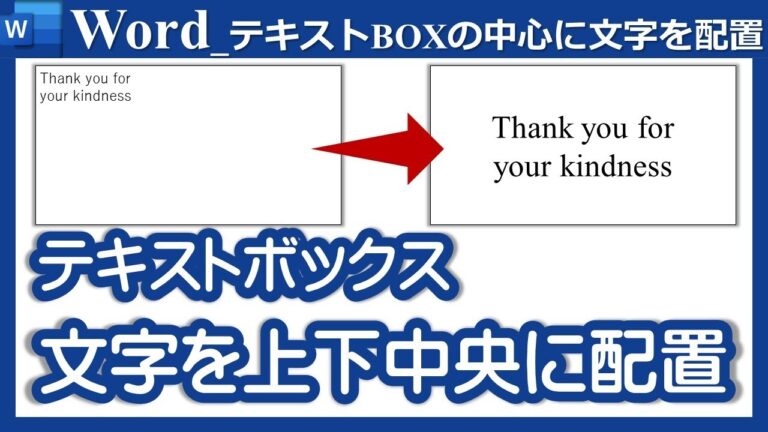
ワードでテキストボックスを中央に配置することは、文書の見栄えを大きく向上させる重要なテクニックです。この操作によって、視覚的なバランスが整い、読み手の注意を引く効果が期待できます。この記事では、ワードを使用してテキストボックスを簡単に中央に配置する方法を解説し、あなたの文書作成スキルを一層高める手助けをします。
テキストボックスを中央に配置する方法は?
ワードでテキストボックスを中央に配置するには、テキストボックスを選択し、「ホーム」タブの「中央揃え」をクリックします。
ワードのテキストボックスを中央に配置する方法は?
ワードでテキストボックスを中央に配置するには、まず[図形の書式設定]タブを開きます。ここで[書式ウィンドウ]をクリックし、次に[図形のオプション]タブに移動します。この手順を踏むことで、必要な設定にアクセスできます。
設定画面が表示されたら、[テキストボックス]の項目を選びます。すると、[垂直方向の配置]のドロップダウンリストが表示されるので、目的に応じて[上寄せ]、[中央寄せ]、または[下寄せ]を選んでください。これにより、テキストボックスが簡単に希望の位置に配置されます。
Wordで図形の中の文字を中央に配置する方法は?
Wordで図形の中に文字を真ん中に配置するには、まず図形を選択してください。その後、リボンの「ホーム」タブをクリックし、「段落」グループにある「中央揃え」ボタンを選択します。これにより、図形の中央にテキストが配置され、見た目が整います。
もしテキストを図形の左側や右側に揃えたい場合は、それぞれ「左揃え」や「右揃え」をクリックすることで、希望の位置にテキストを配置することができます。この機能を使えば、文書のデザインをより魅力的に仕上げることができます。
Wordで中央揃えができない理由は何ですか?
Wordで中央揃えができない場合、まずは「ページレイアウト」タブから「ページ設定」のダイアログボックスを開きましょう。次に「その他」タブを選択し、「垂直方向の配置」の項目で「中央寄せ」を選びます。設定が完了したら「OK」ボタンをクリックすることで、ページ内の文字列が見事に中央に配置されます。この手順を踏むことで、文書がより整然とした印象になります。
簡単ステップで実現する中央揃え
中央揃えを実現するための方法は、実にシンプルです。まず、テキストや画像を選択し、その配置を中央に設定するだけで、視覚的なバランスが取れたデザインが完成します。この手法は、ウェブサイトやプレゼンテーション資料など、さまざまな場面で活用できます。
次に、中央揃えを行う際には、余白の調整が重要です。左右の余白を均等にすることで、全体の印象が洗練され、見る人に心地よい体験を提供します。特に、文章が長くなる場合は、適切な行間や段落間を設けることで、読みやすさが向上します。
最後に、中央揃えはデザインの一貫性を保つためにも役立ちます。全体のレイアウトに統一感を持たせることで、プロフェッショナルな印象を与えることができます。シンプルなステップを踏むだけで、魅力的なコンテンツに仕上げることができるのです。
ワードでのテキストボックス配置のコツ
テキストボックスを効果的に配置することは、文書の視覚的な魅力を高める重要な要素です。特に、情報を整理して伝えたい際には、テキストボックスの位置やサイズに注意を払うことが求められます。例えば、重要なポイントを強調するために、テキストボックスを適切な位置に配置し、周囲の余白を考慮することで、読み手の視線を自然に誘導できます。さらに、色やフォントの統一感を持たせることで、全体のデザインが洗練され、プロフェッショナルな印象を与えることができます。
また、テキストボックスの配置には、視覚的な階層を意識することが大切です。情報の優先順位に応じて、大きさや配置を工夫することで、読み手にとって理解しやすい文書を作成することができます。たとえば、重要な情報を中央に配置し、補足的な内容を周囲に配置することで、文書の流れをスムーズに保つことが可能です。これらのコツを活用することで、ワード文書のクオリティが格段に向上し、より効果的なコミュニケーションが実現できます。
直感的にできる!中央揃えの手順
中央揃えは、文書やデザインをより魅力的に仕上げるための簡単な方法です。まず、中央揃えを適用したいテキストや画像を選択し、編集ツールの「中央揃え」ボタンをクリックします。この操作により、要素がページやキャンバスの中央に配置され、視覚的なバランスが生まれます。さらに、余白や行間を調整することで、全体の見栄えが向上し、洗練された印象を与えることができます。直感的に操作できるこの手順を理解すれば、誰でもプロフェッショナルな仕上がりを実現できるでしょう。
ワードのテキストボックスを中央に配置することで、文書の見栄えが格段に向上します。シンプルな手順を踏むことで、プロフェッショナルな仕上がりを実現できるため、ぜひ試してみてください。デザイン性と可読性を両立させ、読者に強い印象を与える文書作成を楽しんでください。


