ワードでの大文字小文字変換の方法
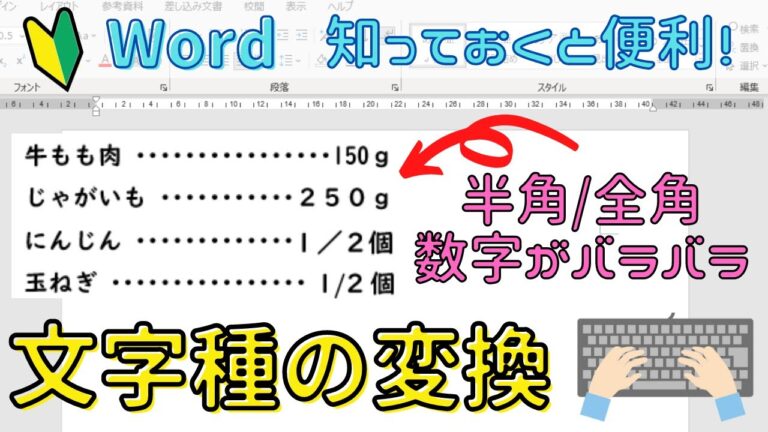
ワードの文書作成において、大文字と小文字の変換は意外と重要な作業です。特に、文章の整合性や読みやすさを向上させるためには、正しいフォーマットを保つことが求められます。本記事では、ワードを使った大文字小文字の変換方法やその便利な機能について詳しく解説します。仕事や学業に役立つテクニックを身につけ、効率的な文書作成を実現しましょう。
ワードで大文字小文字を簡単に変換する方法は?
ワードで大文字小文字を変換するには、テキストを選択し、Shift + F3を押します。これで簡単に切り替えられます。
Wordで小文字と大文字をどのように変換しますか?
Wordで小文字と大文字を簡単に切り替える方法があります。Windowsで半角英字を入力している際、カーソルを変換したい文字に合わせるだけで、手軽に操作が可能です。この機能を利用すれば、文章のスタイルを瞬時に変更できるため、作業効率が大幅に向上します。
具体的には、カーソルを目的の英字に置いた状態で、[Shift]+[F3]キーを同時に押すだけで、大文字と小文字をスムーズに切り替えられます。このショートカットを覚えておくと、日々の文書作成がより快適になります。特に、タイトルや見出しのフォーマットを整える際にも役立つテクニックです。
さらに、この機能は複数の単語や文章全体にも適用できるため、柔軟な編集が可能です。大文字と小文字を使い分けることで、文章にメリハリをつけたり、強調したい部分を際立たせたりすることができます。ぜひ、この便利な操作を活用して、洗練された文書作成を楽しんでください。
大文字と小文字を変換する方法は何ですか?
入力済みの大文字と小文字を簡単に変換するためには、特定のキーを利用することが効果的です。例えば、【F8】キーを押すことで半角のアルファベットを変換し、【F9】キーを使うと全角に変換できます。この操作を通じて、文字列を「大文字」から「小文字」、あるいは「最初の1文字のみ大文字」といった形でスムーズに変更することが可能です。
この機能は、特に英単語を入力する際に便利です。通常、【CapsLock】キーの状態を気にすることなく、自由にアルファベットを入力できるため、作業効率が向上します。手軽に文字のスタイルを変えられるこの方法を活用することで、文書作成やデータ入力がさらにスムーズになります。
ワードで大文字と小文字を区別して置換する方法は?
ワードで大文字・小文字を区別して置換するには、まずメニューバーの[編集]から[置換]を選択します。その後、[オプション]をクリックし、“あいまい検索”のチェックを外します。最後に、“大文字と小文字を区別する”にチェックを入れて、置換を実行すれば、目的の通りに文字を置き換えることができます。
簡単ステップで文章を整える
文章を整えるための簡単なステップは、まず全体の構成を考えることから始まります。導入、本文、結論の基本的な流れを意識することで、読者が内容を理解しやすくなります。特に、各段落の役割を明確にし、情報を整理することで、文章全体の一貫性が生まれます。
次に、具体的な表現を心がけることが重要です。抽象的な言葉や曖昧な表現は避け、具体的な事例やデータを用いることで、読者の興味を引きつけることができます。また、短く簡潔な文を心がけることで、情報がスムーズに伝わり、理解度が向上します。
最後に、推敲のプロセスを忘れずに行いましょう。書き終えた後に文章を見直し、冗長な部分や誤字脱字を修正することで、より洗練された文章が完成します。第三者に読んでもらうことも有効で、客観的な視点からのフィードバックが文章をさらにブラッシュアップさせるでしょう。
一括変換で時短を実現
一括変換は、特にデータ処理や編集作業において、時間を大幅に短縮するための強力な手段です。複数のファイルやデータを一度に処理することで、手作業でのミスを減らし、効率的に作業を進めることができます。この方法を利用することで、煩雑な作業から解放され、より重要な業務に集中できる環境が整います。
さらに、一括変換はさまざまな業界で活用されており、特に文書管理やデータ分析の分野でその効果を発揮しています。例えば、異なる形式のファイルを統一形式に変換することで、情報の整合性が保たれ、共有や活用がスムーズに行えます。このように、一括変換は単なる時短に留まらず、業務の質を向上させるための重要なツールとなっています。
フォーマットを美しく仕上げる
美しいフォーマットは、情報を伝える上で欠かせない要素です。整然としたレイアウトは、読者にとって視覚的な心地よさを提供し、内容への理解を深めます。フォントの選び方や色のバランス、余白の使い方にこだわることで、プロフェッショナルな印象を与えることができます。特に、重要なポイントやデータを際立たせる工夫をすることで、より効果的にメッセージを伝えることが可能です。
さらに、視覚的な要素は情報の記憶に大きく影響します。インフォグラフィックやアイコンを取り入れることで、複雑な情報をシンプルかつ魅力的に表現できます。視覚的なストーリーテリングを活用することで、読者の関心を引きつけ、内容への没入感を高めることができるのです。フォーマットの美しさは、単なる装飾ではなく、効果的なコミュニケーションの鍵となります。
ワードでの大文字と小文字の変換は、文書作成の効率を大幅に向上させるツールです。適切に使いこなすことで、読みやすさやプロフェッショナリズムが一層引き立ちます。ぜひこの機能を活用し、あなたの文書をより洗練されたものに仕上げてみてください。


