エクセルで行の高さを一括調整する方法
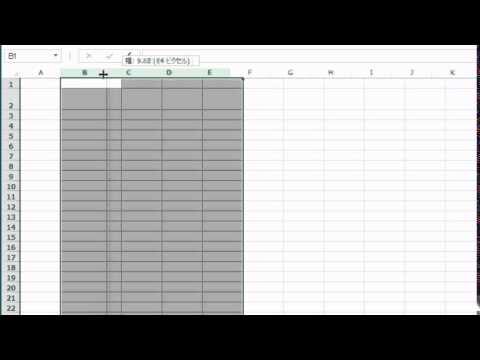
エクセルを使ったデータ管理や分析の効率を高めるためには、行の高さを一括で調整することが重要です。特に大量のデータを扱う際、見やすさや整然さが求められます。本記事では、エクセルにおける行の高さを一括で変更する方法を詳しく解説し、作業効率を向上させるためのテクニックをご紹介します。これにより、時間を節約し、データの可読性を向上させることができます。
エクセルで行の高さを一括変更する方法は?
エクセルで行を選択し、右クリックして「行の高さ」を選び、新しい高さを入力することで一括変更できます。
エクセルで複数の行の高さをまとめて変更する方法は?
エクセルで行の高さを一括で変更する方法は非常にシンプルです。まず、ワークシート上のすべての行を選択するために、左上隅の「すべて選択」ボタンをクリックします。この操作により、全行がハイライトされますので、その状態で任意の行見出しの下にある境界をドラッグすることで、高さを一括で調整できます。
さらに、データの内容に応じて行の高さを自動的に調整したい場合は、行見出しの下の境界線をダブルクリックするだけです。この方法では、エクセルが自動的に各行のデータに最適な高さを計算し、適切に設定してくれます。
これらの操作を活用することで、視覚的に整理されたワークシートを簡単に作成できます。行の高さを適切に調整することで、データの可読性が向上し、効率的な作業が可能になります。エクセルを使いこなすための基本的なテクニックとして、ぜひ覚えておきたい方法です。
Excelで行の高さを自動的に調整するにはどうすればよいですか?
Excelで行の高さを自動調整する方法は簡単で、作業の効率を高めるのに役立ちます。まず、「ホーム」タブを開き、「セル」グループに移動してください。ここにある[書式]オプションをクリックすることで、さまざまな設定が表示されます。
このメニューの中から【列の幅の自動調整】を選ぶと、列の内容に基づいて幅が自動的に調整されますが、同様に【行の高さの自動調整】も利用できます。これにより、各行の高さがセル内のデータに合わせて最適化され、見やすさが向上します。
自動調整機能を使うことで、手動での調整作業が不要になり、時間を節約できます。整然としたデータが視覚的にも魅力的に見えるため、プレゼンテーションやレポート作成時にも大変重宝します。ぜひ、この機能を活用して、Excelでの作業をさらに快適にしてください。
エクセルで行の高さを揃えるためのショートカットは何ですか?
エクセルの操作を効率化するためには、ショートカットを覚えることが非常に便利です。行の高さを自動で揃えたい場合は、まず『Alt』を押し、その後に『H』、続いて『O』、最後に『I』を押します。この手順で、カーソルの位置に関わらず、列幅が文字に合わせて自動調整されます。
さらに、行の高さを自動調整したい場合には、別のショートカットを使用しましょう。『Alt』を押した後に『H』、次に『O』、そして『A』を押すことで、選択した行の高さを最適に揃えることができます。これらのショートカットを活用することで、作業がスムーズになり、時間を節約できるでしょう。
スマートに整える、行の高さ調整術
行の高さを調整することで、文書の可読性と美しさを大幅に向上させることができます。適切な行間は、文字が息をするスペースを提供し、読者がスムーズに内容を理解できる環境を作ります。特に、ビジネス文書やプレゼンテーションでは、行の高さをスマートに整えることで、情報の整理が進み、視覚的な印象も向上します。簡単な設定で、プロフェッショナルな仕上がりを実現しましょう。
簡単ステップで行の高さを統一
行の高さを統一することは、文書の見た目を整えるために非常に重要です。特に、ビジネス文書やプレゼンテーション資料では、整然としたレイアウトがプロフェッショナルな印象を与えます。簡単なステップを踏むことで、誰でも手軽に行の高さを揃えることが可能です。
まず、使用するソフトウェアの「行の高さ」設定を確認しましょう。大多数のアプリケーションでは、特定の行を選択し、右クリックすることでメニューが表示されます。そこで「行の高さを変更」や「均等にする」といったオプションを選ぶことで、一度に複数の行の高さを調整することができます。この作業は数クリックで完了し、驚くほど簡単です。
最後に、統一された行の高さは視覚的な一貫性を生み出し、読者の注意を引きつけます。整った文書は、情報の伝達をスムーズにし、内容の理解を助ける役割も果たします。このシンプルな調整を行うことで、あなたの文書がより魅力的で効果的に変わることを実感できるでしょう。
エクセルでの効率的な行の高さ管理
エクセルでの行の高さ管理は、データの視認性を向上させ、作業効率を大幅に向上させる重要な要素です。自動調整機能を使うことで、セル内の内容に合わせた最適な行の高さを簡単に設定できます。また、複数の行を選択して一括で高さを変更することで、時間を節約し、整然としたスプレッドシートを作成することが可能です。これにより、視覚的なストレスを軽減し、データ分析や報告書作成がスムーズに進むでしょう。
一括調整で時間を節約するテクニック
日常業務の効率を高めるためには、一括調整が鍵となります。複数のタスクやデータを一度に整理することで、時間を大幅に節約できるのです。たとえば、メールの返信やデータ入力をまとめて行うことで、作業の中断を減らし、集中力を維持することができます。このようなテクニックを活用すれば、よりスムーズに業務を進めることができ、余裕を持った時間を生み出せます。
また、一括調整はストレスの軽減にもつながります。タスクを一つずつ処理するのではなく、グループ化して取り組むことで、達成感を得やすくなります。さらに、複数の作業を同時に進めることで、時間管理がしやすくなり、全体の生産性を向上させることができます。これにより、日々の業務に対するモチベーションも高まり、より良い成果を生むことが期待できます。
行の高さを一瞬で整えるコツ
行の高さを整えることは、文書の読みやすさや見た目に大きな影響を与えます。特に、プレゼンテーションやレポートなど、視覚的な印象が重要な場面では、均一な行の高さがプロフェッショナルな印象を与えます。簡単なコツとしては、使用するフォントのサイズやスタイルを統一することが挙げられます。また、行間を適切に調整することで、視覚的なバランスが整います。これらのポイントを押さえることで、瞬時に整った印象を与える文書を作成することができます。
エクセルの行の高さを一括で調整することで、データの可読性や見た目を大幅に向上させることができます。この機能を活用することで、作業の効率化が図れ、ストレスの少ないデータ管理が実現します。シンプルな操作で、よりプロフェッショナルな印象を与えるエクセルシートを作成しましょう。


