CD-Rへの追加書き込み方法ガイド
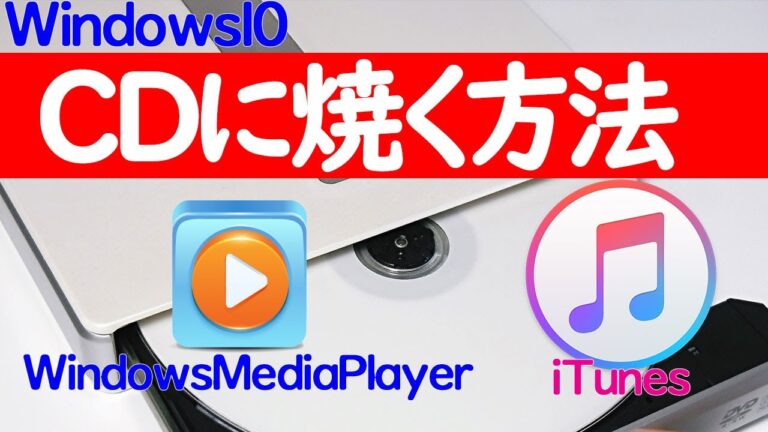
CD-Rへの追加書き込みは、データの管理や保存において非常に便利な技術です。一般的なCD-Rは一度書き込むと内容を変更できませんが、特定の方法を用いることで、新たなデータを追記することが可能です。このプロセスを理解することで、限られたディスクスペースを有効活用し、必要な情報を効率的に保管できるようになります。本記事では、CD-Rへの追加書き込みの手法や注意点について詳しく解説します。
CD-Rへの追加書き込みは可能ですか?
CD-Rには追加書き込みはできません。一度書き込むとその内容は固定され、変更や追記はできません。
CD-Rに追記ができない理由は何ですか?
CD-Rはディスクアットワンス方式で書き込まれるため、一度データを書き込むと、その後の追記ができません。たとえ空き容量が残っていても、追加のデータを記録することは不可能です。一方で、複数回の書き込みが可能な「マルチセッション」方式を利用すれば、残った空き部分にデータを追記することができますが、そのためには特定の手順を踏む必要があります。これにより、データの管理や保存が柔軟に行えるようになります。
CD-Rには何度も書き込むことができますか?
CD-Rは、データを一度だけ書き込むことができるメディアです。一度書き込んだデータは変更や消去ができないため、主に音楽や重要なファイルの保存に適しています。その特性から、CD-Rは安定したバックアップ手段として広く利用されています。
一方で、CD-RWはデータを書き込んだり消去したりできるリライタブルなメディアです。このため、何度もデータの更新が可能で、例えばテストデータや一時的なファイルの保存に最適です。CD-RWを使うことで、効率的にデータを管理することができます。
このように、CD-RとCD-RWはそれぞれ異なる用途や特性を持っています。データの永続的な保存を望む場合はCD-Rを選び、柔軟なデータ管理が必要な場合はCD-RWを選ぶと良いでしょう。状況に応じて使い分けることで、より効果的にデータを扱うことができます。
CD-Rは上書き可能ですか?
CD-Rディスクは、一度データを書き込むと、そのデータを上書きしたり削除したりすることはできません。これはCD-Rの仕様によるもので、ファイルやフォルダの単位での編集ができないため、書き込んだ内容はそのまま保持されます。一方、CD-RWやDVD±RWといった再書き込み可能なディスクでは、データの追記や編集が可能ですが、ファイナライズされていない限り、これも可能です。
つまり、CD-Rは一度書き込むと変更ができないため、慎重にデータを選択する必要があります。再利用を考えるのであれば、CD-RWやDVD±RWのような再書き込み可能なメディアを選ぶと、データの管理がより柔軟に行えます。
CD-Rにデータを簡単に追加する手順
CD-Rにデータを簡単に追加する手順は、思ったよりもシンプルです。まず、使用するソフトウェアを選びましょう。多くのライティングソフトには、データの追加が可能な「マルチセッション」機能があります。この機能を利用することで、既に書き込まれたCD-Rに新しいデータを追加することができます。
次に、CD-Rをドライブに挿入し、選んだソフトウェアを起動します。既存のセッションを読み込み、新しく追加したいファイルをドラッグ&ドロップします。その後、書き込むボタンを押すと、ソフトウェアが自動的にデータを書き込み始めます。これにより、手間なく簡単にデータを増やすことができます。
最後に、書き込みが完了したら、CD-Rを安全に取り出しましょう。一度書き込んだセッションを保持しつつ、新たなデータを追加することで、効率的にストレージを活用できます。この方法を使えば、限られた容量のCD-Rでも、必要に応じてデータ管理が可能になります。
効率的なCD-R書き込みのコツ
CD-R書き込みを効率的に行うためには、いくつかのポイントを押さえておくことが重要です。まず、書き込みソフトウェアを最新のバージョンにアップデートし、互換性のあるディスクを選ぶことが基本です。また、書き込み速度を適切に設定することで、エラーを防ぎつつ、時間を節約できます。さらに、データを事前に整理し、必要のないファイルを削除することで、スムーズな書き込みが可能になります。これらのコツを実践すれば、効率的かつ効果的にCD-Rを作成できるでしょう。
初心者でもできるCD-R追加書き込みガイド
CD-Rに追加書き込みを行うことは、初心者でも簡単にできる作業です。まず、必要なものはCD-Rドライブと書き込みソフトウェアです。多くのパソコンには標準でインストールされているソフトがあるため、特別なソフトを用意する必要はありません。これらを使って、すでに書き込まれたディスクに新しいデータを追加することができます。
追加書き込みを始めるには、まずCD-Rをドライブに挿入し、書き込みソフトを起動します。ソフトがCD-Rを認識したら、追加したいファイルを選択し、ドラッグ&ドロップで簡単に操作できます。注意点としては、元々のデータが消えないように、必ず「追加書き込み」オプションを選択することです。この手順を守ることで、安全にデータを追加することができます。
最後に、書き込みが完了したら、CD-Rを取り出し、必要に応じて内容を確認しましょう。追加したファイルが正しく保存されているかをチェックすることで、安心して利用できます。初心者でもこの方法を使えば、手軽にCD-Rへの追加書き込みができるので、ぜひ試してみてください。
CD-Rへの追加書き込みは、データの管理やバックアップにおいて便利な手段です。適切なソフトウェアを使用すれば、簡単にデータを更新できるため、効率的に情報を整理することが可能です。未来のデータ保存方法として、CD-Rの活用はますます重要性を増していくことでしょう。


