Gmailでの複数アドレス転送設定ガイド
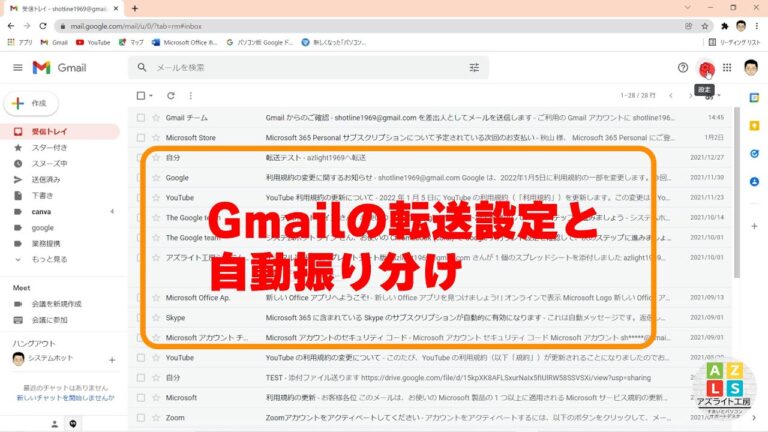
Gmailの転送設定を複数行うことで、メール管理が驚くほど効率的になります。特に、仕事とプライベートのメールを分けたい方や、異なるアドレスに一括で受信したい方にとって、便利な機能です。この記事では、Gmailの転送設定を複数行う方法を詳しく解説し、スムーズなメールライフを実現するためのステップをご紹介します。
Gmailで複数転送設定はどうする?
Gmailの設定から「転送とPOP/IMAP」を選び、「転送先アドレスを追加」で複数の転送先を設定できます。
Gmailの転送設定は最大で何件設定可能ですか?
Gmailの転送設定には2つのオプションがあり、それぞれ異なる転送先の設定が可能です。「そのままメール転送」では、最大で5つのメールアドレスを転送先として設定できます。これにより、同じメールを複数の受信者に同時に転送することができ、便利です。
一方で、「選んでメール転送」では、転送先は1つのメールアドレスに限定されますが、特定の条件を設定することができます。たとえば、特定の件名や送信者からのメールのみを転送することができるため、必要な情報だけを選択的に受け取ることが可能です。
このように、Gmailの転送設定は、ユーザーのニーズに応じて柔軟に対応できる仕組みが整っています。複数の受信者に同じ情報を送る場合や、特定のメールだけを転送したい場合など、それぞれの利用シーンに合わせた使い方ができるのが魅力です。
Gmailで転送できる人数はどれくらいですか?
Gmailを利用する際の一斉送信には制限があります。具体的には、1日あたり500通まで送信できるため、効率的に情報を共有するためには、この制限を理解しておくことが重要です。特にビジネスシーンでの活用を考えると、送信数の管理は欠かせません。
さらに、1通あたりに設定された宛先の上限も考慮する必要があります。1通のメールで最大500人に同時に送信することができます。このように、Gmailは大規模なメール配信には向いていないため、必要に応じて他のメールサービスを検討することも選択肢の一つです。
この制限を意識することで、Gmailをより効果的に活用できるでしょう。特に、大人数への情報発信が求められる場合は、適切な戦略を立てることが成功の鍵となります。Gmailの特性を理解し、計画的にコミュニケーションを図ることが重要です。
Gmailの自動転送にはどのような上限がありますか?
Gmailの自動転送機能は、便利なツールですが、使用にはいくつかの制限があります。特に、1日に転送できるメールの上限は500通と設定されています。この制限は、スパムや迷惑メールの防止を目的としており、ユーザーが安心してサービスを利用できるように工夫されています。
さらに、転送先のメールアドレスにも注意が必要です。Gmailでは、同じアカウントから異なるアドレスに転送する場合でも、1日の上限が適用されます。つまり、複数のアドレスに転送を行いたい場合でも、全体の合計が500通を超えないようにしなければなりません。
このような制限を理解しておくことで、効率的にメール管理を行うことができます。自動転送を設定する際は、必要なアドレスだけを選び、定期的に転送状況をチェックすることが推奨されます。これにより、重要なメールを見逃すことなく、スムーズなコミュニケーションを維持できます。
簡単ステップで複数アドレスを一括管理
複数のアドレスを効率的に管理するためには、簡単なステップを踏むことが重要です。まず、すべてのアドレスを一元化できるプラットフォームを選びましょう。これにより、分散した情報を一箇所で確認できるため、時間の節約と管理の効率化が実現します。また、アドレスごとのラベルやカテゴリー分けを活用することで、必要な情報にすぐにアクセスできるようになります。
次に、定期的なメンテナンスを行うことが鍵です。古いアドレスや不要な情報を削除することで、管理がさらにスムーズになります。さらに、アドレスの更新や変更をすぐに反映させる仕組みを整えることで、常に最新の情報を保持できます。これらのステップを実践することで、複数アドレスの一括管理が簡単かつ効果的になります。
自動転送設定で時間を節約
自動転送設定を活用することで、日々の業務を効率化し、時間を大幅に節約できます。この機能を利用することで、受信したメールを特定のアドレスに自動的に転送することができ、重要な情報を見逃す心配がなくなります。特に、複数のメールアカウントを管理している方にとっては、手間を省ける大きなメリットです。
さらに、自動転送を設定することで、作業の中断を最小限に抑えることができます。特定の時間に集中して作業を行っている時でも、必要な連絡が他のアカウントに転送されるため、煩わしい確認作業から解放されます。これにより、より生産的な時間を確保でき、業務の効率が向上します。
最後に、自動転送機能は設定も簡単で、初心者でもスムーズに導入可能です。各サービスの設定画面から簡単に選択できるため、面倒な手続きは一切ありません。時間を有効に使い、自分のペースで業務を進めるために、自動転送設定をぜひご活用ください。
迷惑メールを防ぐ賢い方法
迷惑メールは日々のデジタルライフにおいて厄介な存在ですが、効果的な対策を講じることでその影響を最小限に抑えることができます。まず、信頼できるメールサービスを利用し、スパムフィルターを活用することが基本です。また、知らない送信者からのメールには慎重に対応し、特にリンクをクリックする前に内容を確認することが重要です。メールアドレスを公開する際も、必要に応じて使い分けることで、迷惑メールの受信を減らすことができます。
さらに、定期的に受信トレイを整理し、不要なメールやスパムを削除することで、管理しやすい環境を維持できます。また、フィッシング詐欺に注意し、怪しいメールには決して個人情報を入力しないことが大切です。これらの対策を実践することで、安心してメールを利用できる環境を整え、迷惑メールから身を守ることができるでしょう。
Gmailをもっと便利に使いこなすコツ
Gmailを最大限に活用するためのコツは、ラベルとフィルタ機能を駆使することです。重要なメールを自動で振り分けたり、特定のキーワードで整理したりすることで、受信トレイをすっきり保つことができます。また、ショートカットキーを覚えることで、操作が格段にスピードアップし、効率的にメール管理が可能です。さらに、アーカイブ機能を利用することで、必要な情報を手軽に保管しつつ、視覚的な混雑を避けることができ、ストレスの少ないメール環境を実現できます。
Gmailの転送設定を複数行うことで、メール管理が格段に効率化されます。重要なメッセージを見逃すことなく、必要な情報を迅速に受け取るためのこの機能は、忙しい現代人にとって欠かせないツールです。ぜひ、自分に合った転送設定を見つけて、日々のコミュニケーションをよりスムーズにしましょう。


