パワーポイントで図形を固定する方法
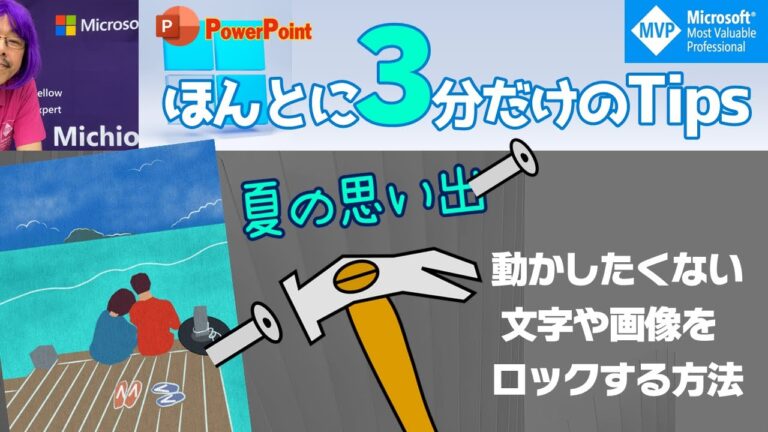
パワーポイントでプレゼンテーションを作成する際、図形の固定は重要なテクニックです。図形を固定することで、スライドのレイアウトが崩れることなく、視覚的に魅力的な資料を作成できます。本記事では、図形を簡単に固定する方法や、その利点について詳しく解説します。これをマスターすれば、よりプロフェッショナルなプレゼンテーションを実現できるでしょう。
パワーポイントの図形を固定する方法は?
パワーポイントで図形を固定するには、図形を右クリックし、「ロック」を選択します。これで移動や編集ができなくなります。
利点
- パワーポイントで図形を固定することで、プレゼンテーション中に誤って移動させてしまうリスクを減少させ、視覚的な一貫性を保つことができる。
- 図形を固定することで、スライドのレイアウトを簡単に管理でき、他の要素との整合性を保ちながら効果的な視覚表現が可能になる。
欠点
- 図形が固定されることで、プレゼンテーションの内容を変更する際に手間が増える。
- 固定された図形は、スライドのレイアウトやデザインに柔軟性を欠くため、視覚的に魅力が減少する可能性がある。
- 他のオブジェクトやテキストとの重なりが発生しやすく、見栄えが悪くなることがある。
- 固定された図形が原因で、アニメーションやトランジションの効果が制限されることがある。
- 図形の位置やサイズを変更する際に、他の要素に影響を与えることがあり、全体のバランスを崩す可能性がある。
パワーポイントで図を固定するにはどうすればいいですか?
パワーポイントで図を固定する方法は簡単です。まず、固定したい画像を切り取るか、コピーします。この作業を行った後、スライドマスターにアクセスするために[表示]タブをクリックします。
次に、スライドマスターのビューに切り替えたら、画像を貼り付けます。ここで、画像を任意の場所に配置することができます。スライドマスターに配置された図は、すべてのスライドに適用されるため、手間が省けます。
最後に、スライドマスターを閉じると、固定した画像がすべてのスライドに表示されるようになります。この方法を使えば、プレゼンテーション全体にわたって一貫性のあるデザインを維持できるでしょう。
パワーポイントで図形が動かせないのはなぜですか?
パワーポイントで図形が動かないときは、操作に少し工夫が必要です。特に、グリッド線に縛られてしまうことがありますが、これを解消する方法があります。図形を自由に動かしたい場合は、「Alt」キーを押しながらドラッグしてみてください。
この方法を使うことで、グリッド線を無視してスムーズに図形を移動させることができます。プレゼンテーションのデザインをより自由に表現できるので、ぜひ試してみてください。
パワーポイントで画像を固定する方法は何ですか?
パワーポイントで画像を動かないようにするには、まず画像を選択します。選択した後、右クリックして表示されるメニューから「図の書式設定」を選びます。ここで、「位置」や「サイズ」などの設定ができる画面が開きますので、画像の固定に関するオプションを探します。
次に、「ロック」や「固定」などのオプションを選択して、画像の位置を固定します。これにより、スライドの編集中に誤って画像が移動することを防げます。また、画像が動かないようにすることで、プレゼンテーション中に視覚的な一貫性を保つことができます。
最後に、スライドショーを実行して、画像が期待通りに固定されているか確認しましょう。これで、プレゼンテーションの際に画像が動かない状態を保つことができます。こうした工夫によって、よりプロフェッショナルで洗練された印象を与えることが可能になります。
図形の位置を保つための簡単ステップ
図形の位置を正確に保つことは、デザインやプレゼンテーションにおいて非常に重要です。特に複雑なレイアウトや多くの要素を含む場合、図形がずれたり配置が乱れたりすることがよくあります。そこで、簡単なステップを踏むことで、図形の位置を安定させることができます。まず、グリッドやガイドラインを活用して、配置の基準を明確にしましょう。次に、オブジェクトの整列機能を使用して、均等に配置することが可能です。
さらに、図形をグループ化することで、一度にまとめて移動させることができ、位置がずれる心配も軽減されます。これにより、デザインの整合性が保たれ、視覚的な美しさも向上します。また、定期的に保存を行うことで、万が一のトラブルにも備えることができます。これらのステップを踏むことで、ストレスなくスムーズに作業を進めることができるでしょう。
プレゼンテーションを魅力的にする方法
プレゼンテーションの成功には、視覚的な要素が重要です。スライドに使用する画像やグラフは、情報をわかりやすく伝えるだけでなく、聴衆の関心を引きつける役割も果たします。色遣いやフォントも工夫し、統一感を持たせることで、全体の印象を向上させましょう。視聴者が視覚的に楽しめるように、適度なアニメーションを取り入れることも効果的です。
次に、ストーリーテリングの技術を活用することが挙げられます。プレゼンテーションに物語を組み込むことで、聴衆の感情に訴えかけ、より深い理解を促すことができます。登場人物や具体的な事例を使って、メッセージを伝えると、聞き手の記憶に残りやすくなります。ストーリーを通じて、情報が単なるデータから意味のあるものに変わるのです。
最後に、練習とフィードバックの重要性を忘れてはいけません。プレゼンテーションのリハーサルを重ねることで、自信を持って話すことができ、聴衆とのアイコンタクトや身振り手振りも自然になります。また、友人や同僚からのフィードバックを受け入れることで、改善点を見つけやすくなります。準備をしっかり行うことで、魅力的なプレゼンテーションを実現できるでしょう。
図形の移動を防ぐテクニック
図形の移動を防ぐためには、いくつかの効果的なテクニックがあります。まず、図形をロックすることで、誤って動かしてしまうリスクを減らせます。次に、グリッドやガイドラインを活用することで、位置を正確に保ちながら作業ができます。また、レイヤー機能を使って、異なる要素を整理し、必要な時にのみ選択できるようにすることも重要です。これらの方法を駆使することで、デザイン作業がスムーズに進み、思い通りのレイアウトを維持できるでしょう。
パワーポイントでの固定設定ガイド
パワーポイントでの固定設定は、プレゼンテーションの質を向上させるための重要なステップです。スライドのレイアウトやデザインを一貫して保つことで、聴衆の注意を引きつけ、メッセージがより効果的に伝わります。まず、スライドマスタを活用してフォントやカラー、背景を統一することで、全体の印象を整理しましょう。これにより、各スライドが視覚的に調和し、プロフェッショナルな印象を与えることができます。
さらに、特定の要素を固定することで、プレゼンテーションの流れをスムーズに保つことができます。例えば、ナビゲーションボタンやロゴを常に表示することで、聴衆が内容に集中しやすくなります。また、スライドの切り替え効果やアニメーションの設定も、固定設定の一環として利用できます。これにより、プレゼンテーション全体の一貫性が高まり、聴衆の記憶に残る印象を与えることができるでしょう。
スライド作成の新しいコツ
スライド作成は、プレゼンテーションの成功において重要な要素です。まず第一に、視覚的要素を重視することが大切です。シンプルなデザインと一貫したカラースキームを選ぶことで、観客の注意を引きつけ、内容の理解を助けます。また、画像やグラフを効果的に活用することで、情報を直感的に伝えることができます。
次に、スライドの内容を絞り込むことが必要です。一つのスライドに詰め込みすぎると、観客が情報を消化しきれなくなります。ポイントを明確にし、必要な情報だけを載せることで、メッセージが一層際立ちます。箇条書きを用いると、情報の整理がしやすく、視覚的にも理解しやすくなります。
最後に、プレゼンテーションの流れを意識することが重要です。各スライドが自然に繋がるようにストーリーを構築し、聴衆を引き込む工夫をしましょう。イントロダクションで興味を引き、ボディで具体的な情報を提供し、結論で要点を再確認することで、聴衆の記憶に残る印象的なプレゼンテーションが実現します。
パワーポイントでの図形の固定機能は、プレゼンテーションの品質を向上させるための強力なツールです。これにより、視覚的な一貫性を保ちながら、デザイン作業を効率化できます。使いこなすことで、より洗練された資料を作成し、聴衆の注意を引くことができるでしょう。ぜひこの機能を活用して、魅力的なプレゼンテーションを実現してください。


