Windows 7のメニューバーが消えた時の対処法
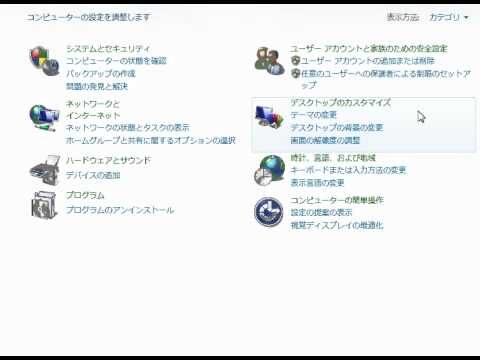
Windows 7を使用している際に、突然メニューバーが消えてしまった経験はありませんか?この問題は多くのユーザーが直面するもので、作業効率に大きな影響を与えることがあります。この記事では、メニューバーが消えた原因とその解決方法について詳しく解説します。快適なパソコン環境を取り戻すためのヒントを見つけましょう。
メニューバーが消えた原因は?
メニューバーが消えた原因は、設定変更やウィンドウサイズの変更、またはアプリケーションの不具合が考えられます。
Windows 7のツールバーが消えてしまった場合、どう対処すればよいですか?
Windows 7のツールバーが消えた場合、簡単な手順でアイコンを再表示させることができます。まず、スタートメニューを開き、「すべてのプログラム」を選択します。次に「アクセサリ」フォルダーを探し、その中から「メモ帳」を右クリックします。
表示されたメニューから「タスクバーに表示する」を選択することで、メモ帳のアイコンがタスクバーに追加されます。この操作を行うことで、必要なツールをすぐにアクセスできる状態に戻すことができます。
メニューバーがなくなった場合、どう対処すればよいですか?
メニューバーが消えた場合は、まずタスクバーの何もない場所を右クリックして「プロパティ」を選択します。次に表示される「タスクバーと[スタート]メニューのプロパティ」画面で、「タスクバーをほかのウィンドウの手前に表示する」にチェックを入れ、[OK]をクリックして設定を保存すれば、メニューバーが再表示されます。この手順を実行することで、すぐに作業環境を元に戻すことができます。
Windows 7でメニューバーをどのように表示しますか?
Windows 7でメニューバーを表示するには、まず「スタート」ボタンをクリックし、「ピクチャ」を選択します。次に、「整理」メニューから「レイアウト」を選び、「メニューバー」をクリックすることで表示されます。また、キーボードの「ALT」キーを長押しすることでもメニューバーを簡単に表示できるので、ぜひ試してみてください。
簡単ステップで復旧!
データの復旧は、複雑なプロセスと思われがちですが、実は簡単なステップで行うことができます。まず、必要なツールを揃え、復旧したいデータが保存されているデバイスを接続します。次に、専門のソフトウェアを使ってスキャンを行い、失われたファイルを見つけ出します。最後に、復旧したいデータを安全な場所に保存するだけです。このシンプルな手順を踏むことで、大切なデータを迅速に取り戻すことができます。
メニューバーを取り戻す方法
メニューバーは、デジタル環境において重要なナビゲーションツールです。しかし、特にソフトウェアのアップデートや設定変更によって、突然表示されなくなることがあります。この問題に直面したとき、まずはアプリケーションの設定を確認し、メニューバーの表示オプションが有効になっているかをチェックすることが大切です。簡単な操作で元通りに戻すことができる場合が多いです。
もし設定を見直しても解決しない場合は、アプリケーションを再起動してみましょう。多くのソフトウェアでは、再起動することで一時的なエラーが解消され、メニューバーが復活することがあります。それでも問題が続く場合は、最新のソフトウェアアップデートを確認し、必要に応じてインストールすることも検討してください。これにより、既知のバグが修正され、正常な動作が戻る可能性が高まります。
最終手段として、アプリケーションの再インストールを検討することも一つの方法です。古い設定やファイルが原因でメニューバーが表示されないこともあるため、クリーンな状態から再スタートすることで問題を解決できることがあります。これらのステップを踏むことで、快適なデジタル体験を取り戻し、作業の効率を向上させることができるでしょう。
問題解決のためのガイド
問題解決は日常生活やビジネスにおいて不可欠なスキルです。まずは問題を明確に定義し、その背後にある原因を探ることが重要です。次に、具体的な解決策をいくつか考え、実行可能性を評価します。その後、選んだ解決策を試し、結果を分析して改善点を見つけ出すことが成功へのカギです。最後に、得られた教訓を次回に生かすことで、より効果的な問題解決が可能になります。
Windows 7のメニューバーが消えた問題は、ユーザーにとって非常にストレスフルですが、適切な対処法を知ることで簡単に解決できます。設定のリセットやシステムの再起動、ドライバーの更新など、いくつかのステップを踏むことで、再び快適な操作環境を取り戻すことが可能です。この問題に直面した際は、焦らず冷静に対処し、必要な手順を実行して問題を解決していきましょう。


