ワードで文字挿入ができない問題の解決法
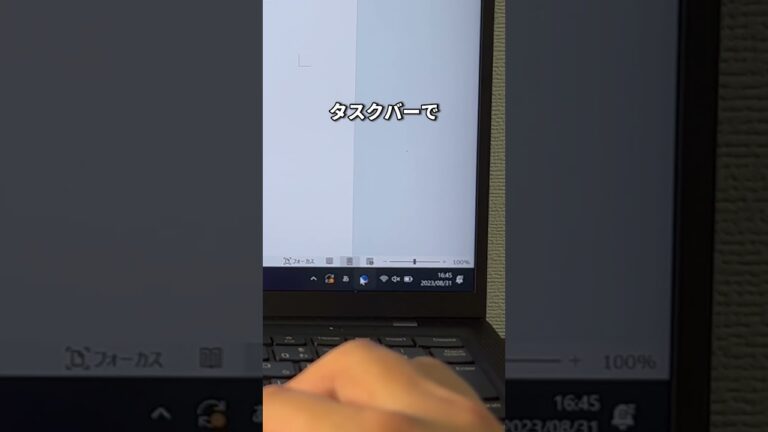
ワードを使用していると、時には「文字挿入ができない」という困惑する状況に直面することがあります。この問題は、文書作成の効率を大きく損なうため、迅速な解決が求められます。本記事では、文字挿入ができない原因やその対処法について詳しく解説し、スムーズな作業環境を取り戻すための手助けをします。
「ワードで文字挿入ができない理由は?」
ワードで文字挿入ができない理由は、文書が編集禁止、またはフォーマットがロックされている可能性があります。設定を確認してください。
ワードに文字が入力できないのはどうしてですか?
ワードで文字が入力できない場合、まず確認すべきは入力モードです。入力モードが「挿入」になっていないと、意図した通りに文字を追加できず、他の文字が削除されることがあります。このため、現在のモードをチェックすることが重要です。
もし入力モードが「上書き」になっている場合は、簡単に切り替えることができます。「Insert」キーを押すことで、モードが「挿入」に変更され、スムーズに文字を追加できるようになります。この操作は非常にシンプルですが、見落としがちなポイントでもあります。
入力中に空白を挿入しようとすると、カーソルの直後にある文字が削除されてしまうこともあります。このようなトラブルを避けるためにも、常に入力モードに注意を払い、自分の作業がスムーズに進むよう心掛けましょう。
Wordで急に文字が入力できなくなった場合、どう対処すればよいですか?
Wordで文字が打てなくなった場合は、まず[ファイル]メニューから[オプション]を選択し、次に[詳細設定]に進みます。そこで[編集オプション]にある二つのチェックボックス、すなわち[上書き入力モードの切り替えに Ins キーを使用する]と[上書き入力モードで入力する]をオフにすることで、問題が解消されることがあります。この手順を試して、スムーズに文字入力ができるようにしましょう。
ワードで文字を挿入モードにする方法は何ですか?
ワードで文字の挿入モードにするには、「Insert」キーを押すだけで簡単に切り替えが可能です。この操作により、現在の入力モードが変更され、文字を新たに追加することができます。
もし「上書きモード」になっている場合は、再度「Insert」キーを押すことで「挿入モード」に切り替わります。これにより、既存の文字を上書きせずにスムーズに入力を続けることができます。シンプルな操作で、快適な文章作成が実現します。
簡単ステップで解消!文字挿入のトラブル
文字挿入のトラブルは、作業の効率を大きく損なうことがあります。しかし、簡単なステップを踏むことで、これらの問題をスムーズに解消することが可能です。まずは、使用しているソフトウェアやアプリケーションの設定を確認し、文字挿入モードが正しく選択されているかを確認しましょう。この一手間で、意図しない文字の挿入を防ぐことができます。
次に、キーボードのショートカットや設定を見直すことも重要です。特に、特定のキーが誤って押されることで発生するトラブルは多く、これを予防するためにはカスタマイズが有効です。また、定期的にソフトウェアのアップデートを行うことで、改善された機能やバグフィックスを利用できるため、快適な作業環境を維持できます。これらの方法を実践することで、文字挿入のトラブルを簡単に解消し、作業効率を高めることができるでしょう。
効果的な対処法:ワードの文字挿入問題
ワードの文字挿入問題に直面した際、まずはソフトウェアの設定を見直すことが重要です。特に、キーボードの入力モードが「上書き」になっている場合、予期しない文字の重なりが発生することがあります。これを解決するためには、キーボードの「Insert」キーを押して入力モードを切り替え、再度文字を入力してみることをお勧めします。
さらに、ワードのバージョンや環境によって異なる設定が影響することもあります。最新のアップデートを適用することで、既知のバグや問題が解消されることが多いため、定期的なチェックが欠かせません。これらの対処法を試すことで、快適な文書作成環境を取り戻し、作業効率を向上させることができるでしょう。
すぐに試せる!ワードの挿入不具合解決法
Wordの挿入不具合は、文書作成中にしばしば発生する問題です。この不具合が発生すると、文章の流れが途切れ、作業効率が大幅に低下します。しかし、心配はいりません。簡単な手順でこの問題を解決することができます。最初に試すべきは、アプリケーションの再起動です。これだけで、さまざまな一時的な不具合が解消されることがあります。
次に、ソフトウェアの更新を確認しましょう。古いバージョンのWordを使用していると、既知のバグが解決されていないため、挿入機能が正常に動作しないことがあります。最新のアップデートを適用することで、安定した動作を取り戻せる可能性が高まります。また、オプション設定を見直して、不要なアドインや拡張機能を無効にすることも効果的です。
最後に、文書自体に問題がある場合も考慮する必要があります。別の新しい文書に内容をコピー&ペーストしてみることで、挿入機能が正常に戻ることがあります。この方法で解決できない場合は、Wordの修復機能を利用して、ソフトウェアの整合性をチェックすることをおすすめします。これらの手順を試して、快適な文書作成を楽しんでください。
文字挿入の悩みを解決するためのヒント
文字挿入の悩みを解決するためには、まず目的に応じたフォントやサイズを選ぶことが重要です。視認性を高めるために、背景とのコントラストを意識し、適切な配置を心がけましょう。また、挿入するテキストの量を最小限に抑えることで、情報の明瞭さが増し、受け手にとっての理解もスムーズになります。最後に、デザイン全体との調和を大切にし、視覚的なバランスを保つことで、効果的なメッセージを伝えることができるでしょう。
ワードでスムーズに文字を挿入する方法
ワードでスムーズに文字を挿入するためには、いくつかの便利な機能を活用することが重要です。まず、カーソルを挿入したい位置に置き、キーボードから直接文字を入力するだけでなく、クリップボードを利用して他の文書から内容をコピー&ペーストする方法もあります。また、ショートカットキーを使うことで、作業効率をさらに向上させることができます。たとえば、Ctrl+Cでコピーし、Ctrl+Vで貼り付けることで、迅速に情報を整理することが可能です。こうしたテクニックを駆使すれば、ワードでの作業が一層快適になるでしょう。
ワードで文字の挿入ができない問題は、日常的に直面するトラブルの一つですが、適切な対策を講じることで解決可能です。設定の確認やソフトウェアのアップデート、さらには再起動などの基本的な手順を試すことで、多くの場合は問題を解消できます。これらのヒントを参考に、快適な作業環境を取り戻しましょう。


