ワードでの表の文字数を効率的に管理する方法
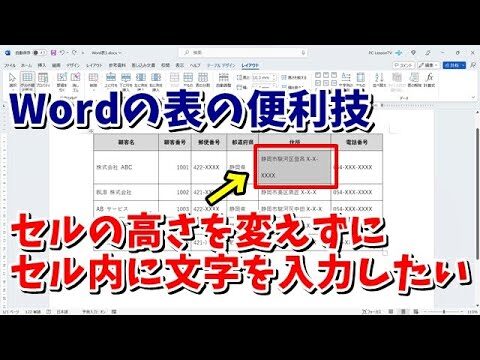
ワードで文書を作成する際、表の中の文字数を正確に把握することは、レイアウトやデザインを最適化する上で非常に重要です。特に、印刷物やプレゼンテーション資料では、限られたスペースに情報を効果的に収める必要があります。本記事では、ワードにおける表の文字数を簡単に確認する方法や、その活用法について詳しく解説します。これにより、あなたの文書作成がよりスムーズで効果的になることでしょう。
ワードで表の文字数を確認する方法は?
ワードで表の文字数を確認するには、表内のセルを選択し、ステータスバーで文字数を確認します。
ワードで40字30行の設定方法は?
文字サイズを10.5ポイントに設定し、1行に40字、1ページに30行のレイアウトを作成します。まず、「ページ設定」のダイアログボックスを開き、「文字数と行数を指定する」にチェックを入れ、文字数に40字、行数に30行を指定します。この設定により、整然とした文書が仕上がります。
ワードで20字×20行に設定するには?
ワードで20文字×20行の原稿用紙を作成するには、まず[レイアウト]タブを開き、[原稿用紙設定]アイコンをクリックします。次に、表示されるダイアログで「スタイル」から[マス目付き原稿用紙]を選択し、「文字数×行数」で[20×20]を指定すれば、簡単に希望の形式に設定できます。これにより、整ったレイアウトでスムーズに文章を作成することができます。
ワードの枠内にある文字数を確認する方法は?
ワードの文書内で特定の範囲の文字数を調べるには、まずその範囲をドラッグで選択します。次に、文字カーソルをツールバーの[校閲]タブに移動し、[文章校正]を選択した後、[文字カウント]をクリックすることで、指定した範囲内の文字数を簡単に確認できます。この手順を踏むことで、文書の内容を効率的に管理することが可能です。
表作成の新常識
デジタル時代において、表作成はもはや面倒な作業ではなくなりました。最新のツールやソフトウェアを活用することで、誰でも簡単に美しい表を作成できるようになっています。テンプレートの利用や自動化機能を駆使すれば、データの整理がスムーズに行え、視覚的にも優れた表が瞬時に完成します。この新しいアプローチは、業務の効率化だけでなく、情報の理解を深める手助けにもなります。今こそ、表作成の新常識を取り入れて、クオリティの高い成果物を手に入れましょう。
効率的な文字数管理術
効率的な文字数管理術は、情報を効果的に伝えるための重要なスキルです。限られたスペースで明確なメッセージを届けるためには、言葉の選び方や構成が鍵となります。まず、伝えたいポイントを明確にし、それに基づいて必要な情報だけを厳選することが求められます。具体的な例やデータを用いることで、説得力を高めつつ、冗長な表現を避けることが可能です。
さらに、定期的な見直しを行うことで、文章の精度を向上させることができます。他人に読んでもらいフィードバックを受けることで、自分では気づきにくい無駄な表現や曖昧な部分を発見できるでしょう。これにより、より洗練された文章を作成し、コミュニケーションの質を向上させることができます。効率的な文字数管理術を身につけることで、誰にでも理解されやすい、インパクトのある表現が実現できるのです。
スマートな表編集の秘訣
表編集を効果的に行うためには、まずデータの整理と整頓が不可欠です。情報を論理的に配置することで、視覚的な明瞭さが向上し、必要なデータを迅速に見つけることができます。また、セルの色やフォントを使って重要な情報を強調し、視覚的な階層を作ることも大切です。これにより、他のユーザーとの共同作業がスムーズになり、全体の生産性が向上します。
さらに、表計算ソフトの機能をフル活用することもポイントです。自動計算やフィルター、条件付き書式設定などを駆使することで、データ分析が効率的に行えます。これらのツールを使いこなすことで、時間を節約し、ミスを減らすことが可能になります。結果として、データの可読性が高まり、意思決定の質も向上するでしょう。
ワードでの表運用を改善
ワードでの表運用を改善するためには、まず基本的な使い方を見直すことが重要です。多くのユーザーは表の作成に時間をかける一方で、その機能を十分に活用できていないことが少なくありません。例えば、セルの結合や分割、スタイルの適用を駆使することで、視覚的に分かりやすい表を作成することができます。
次に、表のデータ整理を強化する方法があります。フィルター機能やソート機能を活用することで、大量のデータを簡単に分析できるようになります。これにより、必要な情報を迅速に取得できるため、業務の効率化に繋がります。また、定期的に表の見直しを行うことで、古いデータの整理や不要な情報の削除が可能になり、常に最新の状態を保つことができます。
最後に、チーム全体での表の活用方法を共有することも大切です。情報の統一性を保つために、表のフォーマットやスタイルガイドを作成し、全員が同じ基準で作業できるようにします。これにより、チーム内でのコミュニケーションが円滑になり、共同作業がよりスムーズに進むでしょう。ワードでの表運用を改善することで、業務の効率化と生産性の向上が期待できます。
時間短縮!表の文字数管理法
効率的に作業を進めるためには、文字数管理が欠かせません。まずは、表の各項目に必要な情報を明確にし、優先順位をつけましょう。冗長な表現を避け、要点を押さえた簡潔な言葉を選ぶことで、読みやすさが向上します。また、定期的に内容を見直し、不要な情報を削除することで、全体の文字数を短縮し、視覚的にもスッキリとした印象を与えることができます。これにより、作業時間を大幅に短縮し、より効率的に成果を上げることが可能になります。
ワードでの表作成は、文字数制限を考慮することで、より効果的なドキュメント作成が可能になります。文字数を適切に管理することで、情報が整理され、読み手にわかりやすい内容を提供できます。効率的に表を活用し、視覚的にも魅力的な文章を作成することで、プレゼンテーションや報告書の質を一段と向上させましょう。


