エクセルで偶数行に色を付ける方法
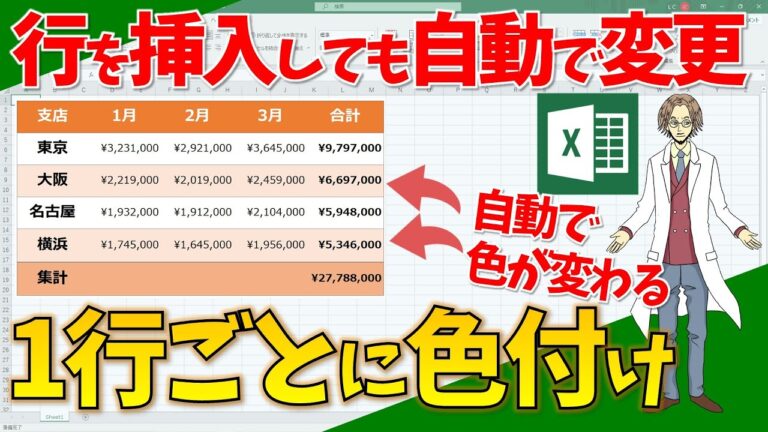
エクセルを使ってデータを整理する際、視覚的にわかりやすくするために、偶数行に色を付けるテクニックが非常に役立ちます。このシンプルな方法を活用することで、情報の読みやすさが向上し、作業効率も大幅にアップします。本記事では、エクセルで偶数行に色を付ける手順やその利点について詳しく解説します。
エクセルで偶数行の色変更方法は?
エクセルで偶数行の色を変更するには、「条件付き書式」を使い、「数式」を選択して「=ISEVEN(ROW())」を入力します。
Excelで奇数行にのみ色を付ける方法は?
Excelで奇数行だけに色を付けたい場合、条件付き書式を利用するのが簡単です。具体的には、条件付き書式のルールを設定する際に「=MOD(ROW(),2)=1」と入力します。この式は、行番号を2で割った余りが1になる行、つまり奇数行に対してのみ書式を適用します。
この方法を使えば、視覚的にデータを整理しやすくなります。特に大きなデータセットを扱う際には、奇数行に色を付けることで情報を迅速に把握でき、作業効率が向上します。色の選択は自由に行えるため、見やすい配色を選ぶことができます。
さらに、異なるパターンの色付けも可能です。「=MOD(ROW(),3)=0」と指定すれば、2行おきにセルの色を変更することができます。このように、Excelの条件付き書式を駆使することで、データの視認性を向上させ、より効果的な情報管理が実現できます。
条件付き書式を使って、1行ごとに色を変更するにはどうすればよいですか?
条件付き書式を使用して、Excelで1行ごとに色を変える方法は非常にシンプルです。この機能を利用することで、データの視認性が向上し、情報の整理がしやすくなります。特に、長いリストやテーブルで色を交互に設定することで、目が疲れにくくなり、重要な情報を見逃しにくくなります。
具体的な設定方法は、まず条件付き書式のルールを追加することから始まります。1行おきに色を変えたい場合は、条件付き書式の設定画面で「次の数式を満たす場合に値を書式設定」ボックスに「=MOD(ROW(),2)=0」と入力します。この数式は、現在の行番号を2で割った余りが0の場合、つまり偶数行に対して色を適用します。
さらに、1列おきに色を変えたい場合も同様の手順で設定が可能です。その場合は「=MOD(COLUMN(),2)=0」という数式を用います。これにより、データの視覚的な区分けが可能となり、ユーザーが情報をより効率的に把握できるようになります。条件付き書式を活用することで、Excelのデータ管理が一層スムーズになります。
Excelでセルの色を変更する方法は?
Excelでセルの色付けを行うには、まず書式設定したいセルまたはセル範囲を選択します。その後、[ホーム]タブから[セルの書式設定]ダイアログ起動ツールをクリックするか、CtrlキーとShiftキーを押しながらFキーを押します。表示されるダイアログで[塗りつぶし]タブを選び、希望の背景色をクリックすることで、簡単にセルに色を付けることができます。これにより、データの視認性が向上し、より効果的なプレゼンテーションが可能になります。
簡単ステップで色分けをマスター
色分けをマスターするための簡単ステップは、まず基本的なカラーホイールを理解することから始まります。次に、補色や類似色を利用して、視覚的なバランスを取るテクニックを学びましょう。実際に色を使ったアートやデザインに挑戦することで、理論を実践に移し、感覚を養います。最後に、自分のスタイルを見つけるために、さまざまな配色を試してみることが大切です。こうしたステップを踏むことで、誰でも簡単に色分けのスキルを身につけることができます。
見やすさアップ!エクセル活用術
エクセルを使いこなすことで、データの見やすさが飛躍的に向上します。まずは、セルの書式設定を活用し、フォントや色、罫線を工夫してみましょう。重要な情報を強調するために、目立つ色を使ったり、条件付き書式を設定することで、一目でデータの傾向を把握できるようになります。また、フィルター機能を活用することで、大量のデータの中から必要な情報を迅速に見つけ出すことが可能です。
さらに、グラフやチャートを活用することで、データの可視化が進み、理解が深まります。視覚的に訴えるグラフを作成することで、関係者とのコミュニケーションも円滑に進みます。ピボットテーブルを使ってデータを集約し、分析結果を分かりやすく提示することも、エクセルの強力な機能の一つです。これらのテクニックを取り入れることで、エクセルが持つポテンシャルを最大限に引き出し、業務効率を飛躍的に向上させることができます。
作業効率を高める色付けテクニック
作業効率を高めるためには、色付けテクニックが非常に有効です。タスクや情報を視覚的に区別することで、注意を集中させやすくなり、重要なポイントを一目で把握できます。例えば、期限が近いタスクには赤色、優先度の高いものには緑色を使うことで、自然と行動が促されます。また、カラフルなノートやホワイトボードを活用することで、作業環境が明るくなり、モチベーションも向上します。色の持つ心理的効果を上手に利用し、効率的な作業スタイルを築きましょう。
エクセル初心者でもできる!
エクセル初心者でも安心して使える機能がたくさんあります。まずは基本的なデータ入力から始めて、セルの書式設定や簡単な計算式を学ぶことで、効率的に情報を整理できます。さらに、グラフ作成やフィルター機能を活用すれば、視覚的にデータを分析することも可能です。これらの機能をマスターすることで、エクセルを使った業務や課題解決が一層簡単になります。少しずつ学びながら、自信を持ってエクセルを使いこなしていきましょう。
エクセルの偶数行に色を付けることで、データの可読性が飛躍的に向上し、視覚的な整理が可能になります。シンプルな手法ながら、作業効率や分析の精度を高める効果があります。ぜひ、次回のデータ作成時にはこのテクニックを取り入れてみてはいかがでしょうか。あなたのエクセルスキルが一段と向上することでしょう。


