パワポとエクセルのリンク解除方法
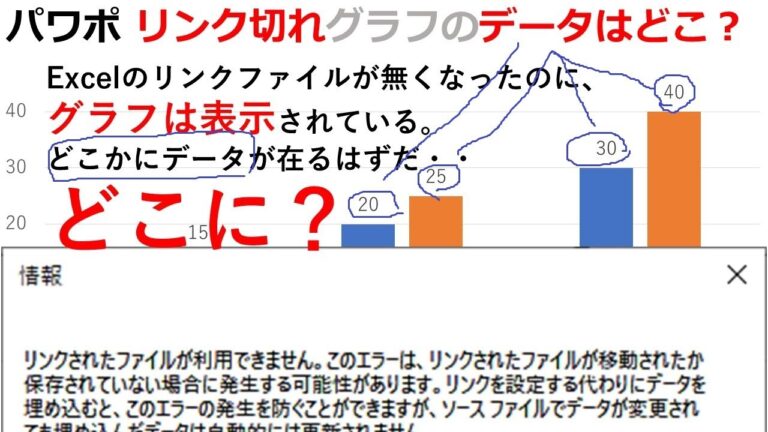
パワーポイントとエクセルの連携は、プレゼンテーションやデータ分析において非常に便利ですが、時にはリンクを解除する必要が生じることもあります。リンク解除の手順を理解することで、データの編集や表示をより自由に行えるようになります。本記事では、パワポとエクセルのリンク解除方法について詳しく解説し、効率的な作業環境を実現するためのヒントを提供します。
「パワポのエクセルリンク解除方法は?」
パワポでエクセルリンクを解除するには、対象のグラフや表を選択し、右クリックして「リンクの解除」を選びます。
パワーポイントとエクセルの連携をどうやって解除しますか?
パワーポイントとエクセルの連携を解除するには、まずリンク元のファイルを確認することが重要です。ファイルメニューから「情報」を選択し、右下にある「ファイルへのリンク編集」をクリックします。これによりリンクのダイアログボックスが表示され、現在のリンク状況を確認することができます。
ダイアログボックス内では、リンクの更新やリンク元の変更、さらには解除することも可能です。これにより、不要な連携を簡単に管理し、プレゼンテーションやデータをよりスムーズに扱うことができます。必要に応じて手順を踏むことで、効率的に作業を進められます。
エクセルをパワーポイントにリンクする方法は何ですか?
エクセルのデータをパワーポイントにリンクする方法は非常に簡単です。まず、エクセルで必要なデータを選択し、コピーします。次に、パワーポイントに移動し、貼り付けたいスライドを開きます。そこで「貼り付け」オプションを選び、「リンクして貼り付け」を選択することで、エクセルのデータがパワーポイントにリンクされます。これにより、エクセルのデータが更新されると、パワーポイントのスライドも自動的に最新の情報に反映されるため、プレゼンテーションを常に最新の状態に保つことができます。
パワーポイントのリンクはどこに見つけられますか?
パワーポイントのリンクは、通常、プレゼンテーションの作成や共有に使用するアプリケーション内にあります。Microsoft PowerPointを開くと、上部のメニューバーに「挿入」タブがあり、その中に「リンク」オプションが存在します。この機能を利用することで、外部のウェブサイトや他のスライドへのハイパーリンクを簡単に追加できます。
また、オンラインでPowerPointを使用する場合、例えばMicrosoft 365やGoogleスライドでは、共有機能を通じてリンクを取得できます。文書を共有する際には、特定のユーザーと共有するためのリンクを生成したり、全ての人が閲覧できるリンクを作成することが可能です。これにより、プレゼンテーションを手軽に他の人と共有することができます。
さらに、プレゼンテーションをクラウドに保存した場合、リンクを使ってアクセスすることで、どこからでも作業を続けることができます。これにより、チームメンバーとリアルタイムでコラボレーションし、効率的にプロジェクトを進めることができるのです。パワーポイントのリンク機能を活用することで、情報の共有がスムーズに行えます。
効率的なデータ管理のために
効率的なデータ管理は、企業や組織の成功に不可欠な要素です。情報の整理整頓を行うことで、必要なデータに迅速にアクセスでき、意思決定のスピードが向上します。また、データの整合性を保つことで、誤った情報に基づく判断を避けることができ、結果的に業務の効率化を促進します。最新のデータ管理ツールやシステムを活用することで、自動化や分析が進み、より戦略的なアプローチが可能になります。これにより、リソースの最適化と競争力の強化が実現し、持続可能な成長へとつながります。
簡単ステップでリンク解除
リンク解除は、意外と簡単に行える手続きです。まず、解除したいリンクを見つけ、その設定メニューを開きます。多くのプラットフォームでは、リンク解除のオプションが明確に表示されており、数回のクリックで完了します。手順はシンプルですが、手間を省くために事前に必要な情報を確認しておくとスムーズに進められます。
次に、リンク解除後は、必要に応じて新たな設定を行いましょう。解除したリンクがどのように影響するかを考慮し、自分のニーズに合わせた環境を整えることが重要です。これによって、より快適にデジタルライフを楽しむことができるでしょう。簡単なステップを踏むことで、あなたのオンライン体験を一新するチャンスが広がります。
エクセルとパワポの連携を見直す
エクセルとパワーポイントの連携は、ビジネスや教育の現場で非常に重要です。データの視覚化やプレゼンテーションの質を向上させるためには、これらのツールを効果的に活用することが求められます。例えば、エクセルで作成したグラフや表をパワーポイントに簡単に挿入することで、情報を分かりやすく伝えることができます。このプロセスを見直すことで、作業効率を高め、より洗練されたプレゼンテーションを実現できるでしょう。
さらに、エクセルとパワーポイントの連携を強化するためには、最新の機能やショートカットを活用することが大切です。データの更新が自動的に反映されるリンク機能や、視覚的なエフェクトの追加が可能なツールを利用することで、よりダイナミックなプレゼンテーションが作成できます。これにより、聴衆の関心を引きつけ、説得力のあるプレゼンテーションを行うことができるでしょう。
知っておきたい操作ガイド
日常生活や仕事に役立つ操作ガイドは、効率的なタスク遂行に欠かせません。特に、デジタルツールやアプリケーションの使い方を理解することで、時間の節約や生産性の向上が期待できます。基本的な操作をマスターすることで、複雑な問題に直面した際も冷静に対処できる力が身につきます。
例えば、スマートフォンの設定を見直すことで、通知の管理やバッテリーの最適化が可能になります。これにより、日常のコミュニケーションがスムーズになり、必要な情報を逃すことも少なくなります。また、アプリの活用方法を知ることで、自分のライフスタイルに合った使い方ができ、より充実した毎日を送ることができるでしょう。
さらに、操作ガイドを定期的に見直すことも重要です。新機能やアップデートが頻繁に行われるため、最新の情報を把握しておくことで、常に最適な方法でツールを利用できます。これにより、仕事やプライベートでのストレスを軽減し、新たな可能性を広げることができるのです。
スムーズなプレゼンの準備を!
プレゼンテーションを成功させるためには、事前の準備が鍵です。まずは、伝えたいメッセージを明確にし、聴衆に響くストーリーを構築しましょう。視覚的な資料も重要で、スライドやグラフを活用することで、情報をより効果的に伝えることができます。また、リハーサルを重ねることで、自信を持って本番に臨むことができます。
さらに、聴衆とのコミュニケーションを意識することも忘れずに。アイコンタクトや質問を交えることで、参加者の関心を引きつけ、双方向のやり取りを促進します。プレゼン中には自分の情熱を表現し、聴衆を巻き込むことで、印象に残るプレゼンテーションに仕上げましょう。これらのポイントを押さえることで、スムーズかつ効果的なプレゼンが実現します。
パワポとエクセルのリンク解除は、プレゼンテーションやレポートの準備において重要なステップです。このプロセスをマスターすることで、データの整合性を保ちながら、よりスムーズな作業が可能になります。技術を駆使して、効率的に情報を整理し、魅力的なコンテンツを作成しましょう。


