エクセルで横書きにする方法ガイド
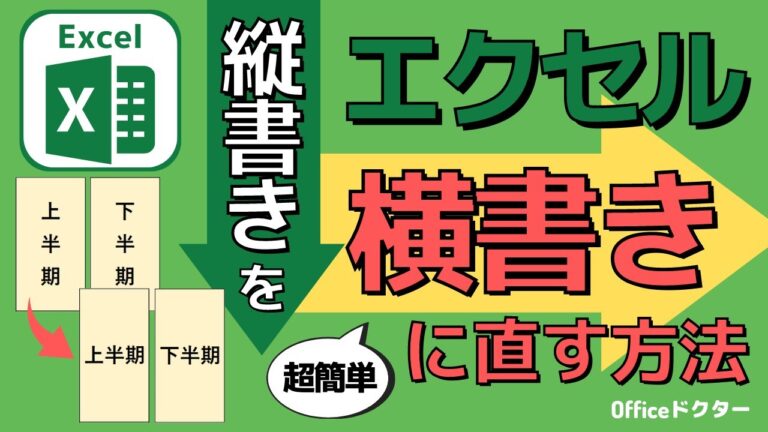
エクセルでデータを横書きにする方法は、シートの見やすさや情報の整理において非常に重要です。特に長いテキストや数値を扱う際には、横書きにすることで視認性が向上し、作業効率が大幅にアップします。本記事では、エクセルで横書きに変更する簡単な手順をわかりやすく解説します。これをマスターすれば、あなたのエクセルデータが一層魅力的に変わることでしょう。
エクセルで横書きにする方法は?
エクセルで横書きにするには、セルを選択し、右クリックして「セルの書式設定」を選び、「配置」タブで「横書き」を選択します。
Excelで縦書きを横書きに変更するにはどうすればいいですか?
Excelで縦書きを横書きに変えるのは簡単です。まず、縦書きのテキストが入力されているセルを選択します。次に、メニューから「方向」をクリックします。この操作により、様々なオプションが表示されるので、その中から「縦書き」を選択します。
これで、選択したセルの縦書きのテキストが一瞬で横書きに変わります。視覚的にわかりやすくなり、文書のレイアウトが整います。手順はシンプルなので、すぐに実行できるでしょう。
エクセルで行と列を入れ替える方法は?
エクセルで縦と横を入れ替えるには、まず対象の表のセルを選択してコピー(Ctrl+C)します。次に、「Sheet2」で表を配置したいセルをクリックし、右クリックから「形式を選択して貼り付け」を選択します。表示されるボックスの右下にある「行/列の入れ替え」にチェックを入れて「OK」を押すことで、簡単に表の向きを変更できます。これにより、データの視覚化や分析がより効率的に行えるようになります。
Excelで文字を横向きにする方法は?
Excelで文字を縦から横に変えるには、まず対象のセルを選択し、右クリックして「セルの書式設定」を選びます。次に「配置」タブを開き、「文字の向き」のスライダーを使って角度を調整するか、横向きに設定します。この操作により、選択したセル内の文字が横向きに表示され、スプレッドシートがより見やすくなります。簡単な手順で、データの可読性を向上させましょう。
簡単ステップで横書き設定をマスター
横書き設定をマスターするための第一歩は、基本的な設定を理解することです。多くの文書作成ソフトやアプリケーションでは、フォーマット設定のオプションから横書きを選択するだけで簡単に切り替えられます。このシンプルな手順を踏むことで、文字が自然に左から右へと流れるようになり、読みやすさが向上します。特にビジネス文書や報告書では、横書きが一般的に使用されるため、適切な設定を行うことが重要です。
次に、フォントやレイアウトの調整を行うことで、さらにプロフェッショナルな印象を与えることができます。横書きに適したフォントを選ぶことで、視認性が高まり、情報がクリアに伝わります。また、段落の間隔や行間を整えることで、読みやすさが増し、全体のデザインも洗練されます。これらの簡単なステップを踏むことで、誰でも横書き設定をスムーズにマスターできるでしょう。
あなたのデータを美しく整形
データが美しく整形されることで、情報の理解が飛躍的に向上します。視覚的に整ったグラフや表は、複雑な数字や統計を一目で把握できるようにし、意思決定をスムーズにします。さらに、デザインにこだわることで、受け手の興味を引き、記憶にも残りやすくなります。データの美しさは、単なる装飾ではなく、伝えたいメッセージを強化する重要な要素なのです。
エクセルで横書きのコツを伝授
エクセルで横書きをする際のポイントは、まずセルの幅を適切に調整することです。テキストが切れたり、見えにくくなったりしないように、必要なスペースを確保することが大切です。これにより、情報が整理され、視覚的にも見やすくなります。また、フォントサイズやスタイルを工夫することで、強調したい部分を際立たせることができます。
次に、横書きの配置を整えることも重要です。セルの内容を中央揃えや右揃えにすることで、バランスの取れたレイアウトを実現できます。さらに、行や列の高さを調整することで、全体的な見栄えを向上させることができます。特にデータの多いシートでは、視認性を高めるためにスペースを有効に活用しましょう。
最後に、色使いや罫線を活用して、横書きの見た目を引き立てることができます。背景色を変えることで、重要な情報を強調したり、グループ化したりすることが可能です。エクセルの機能を駆使して、魅力的で使いやすいシートを作成し、作業効率を向上させましょう。これらのコツを意識することで、横書き作業がよりスムーズになります。
エクセルで横書きにする方法をマスターすれば、データの視認性が向上し、プレゼンテーションや報告書の質も格段にアップします。シンプルな手順で、専門的なレイアウトを手に入れることが可能です。ぜひこのテクニックを活用して、あなたの仕事を一層効率的に進めてみてください。


